
Angabe einer Fallback-Node
Ab Version 1.5.0 des Smartnode-Stacks können Sie ein "Fallback"-Execution-Client- und Consensus-Client-Paar angeben, das für Ihre primären Clients übernehmen kann, falls diese jemals offline gehen (z.B. weil Sie Geth verwenden und es prunen müssen). In dieser Situation ist Ihre primäre Node-Maschine weiterhin für das Attestieren und Vorschlagen von Blöcken mit den Validator-Schlüsseln Ihres Megapools verantwortlich, aber sie wird sich mit einer externen Maschine verbinden, um mit der Execution-Layer und den Beacon-Chains zu interagieren.
Im Wesentlichen ermöglicht es Ihnen, vorübergehend ein anderes Client-Paar für Dinge wie das Abfragen der Chains, das Senden von Transaktionen und das Empfangen von Blöcken zum Attestieren zu verwenden. Dieses Paar kann extern verwaltet werden (wie im Hybrid-Modus) oder es kann eine andere Rocket Pool Node sein (eine andere Docker-Modus-Maschine, deren API-Ports freigelegt sind, was wir unten behandeln werden).
Sobald die primären Clients Ihrer Node wieder online sind, werden der Smartnode und Ihr Validator-Client automatisch zu ihnen zurückwechseln.
Eine Fallback-Node ist nicht dasselbe wie eine "Backup"-Node. Fallback-Nodes haben ein Execution- und Consensus-Client-Paar, das mit der Chain synchronisiert ist und läuft, aber sie haben nicht das Wallet Ihrer Node oder ihre Validator-Schlüssel geladen.
Wenn Ihre Haupt-Node jemals offline geht, wird Ihr Fallback nicht für Sie validieren.Unterstützte Clients
Ab Version 1.9.0 haben alle unsere unterstützten Validator-Clients Fallback-Unterstützung mit nur wenigen Einschränkungen hinzugefügt:
Einrichten einer neuen Node (Docker-Modus)
Sie können eine zweite Maschine verwenden, die Sie lokal besitzen, eine entfernte Node auf einem VPS oder eine cloudbasierte Node als Fallback-Node.
Dieses Beispiel zeigt Ihnen, wie Sie einen zweiten Smartnode auf einer anderen Maschine im Docker-Modus erstellen, der als Fallback-Node dienen kann.
Wenn Sie bereits eine zweite Node bereit haben und deren RPC-Ports freigelegt sind, können Sie diesen Abschnitt gerne überspringen.
-
Folgen Sie den Schritten in der Anleitung zum Einrichten einer Node (lokal oder remote).
-
Sobald die Maschine bereit ist, installieren Sie den Smartnode-Stack.
-
Führen Sie
rocketpool service configaus, um anzugeben, welche Clients Sie verwenden möchten.- Wenn Sie am Ende des Assistenten angelangt sind und gefragt werden, ob Sie Ihre Einstellungen überprüfen möchten, wählen Sie Ja.
- Geben Sie die
Execution Client-Einstellungen ein. - Aktivieren Sie das Kontrollkästchen
Expose RPC Ports:
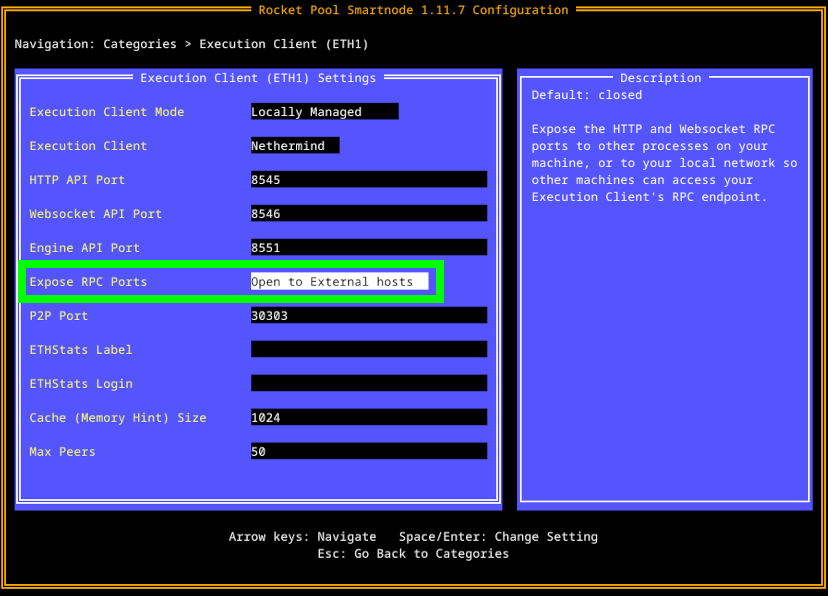
- Gehen Sie zurück und geben Sie die
Consensus Client-Einstellungen ein. 5. Aktivieren Sie das KontrollkästchenExpose API Port(und, falls Sie Prysm verwenden, auch das KontrollkästchenExpose RPC Port):
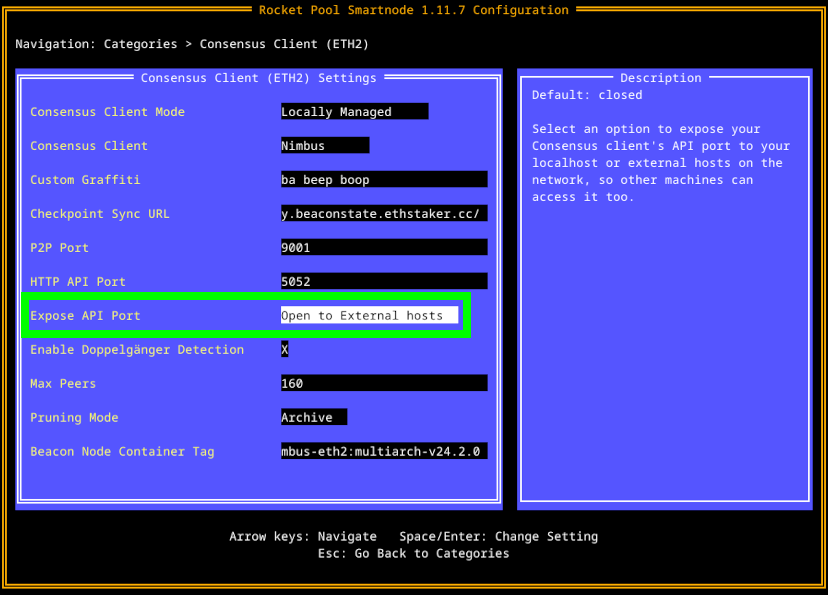
- Speichern Sie die Einstellungen und starten Sie den Smartnode.
-
Springen Sie zur Anleitung Sichern Ihrer Node, um SSH und die richtige Sicherheitshaltung einzurichten.
- Wenn Sie
ufwinstalliert haben, müssen Sie Regeln hinzufügen, um eingehenden Datenverkehr zu den API-Ports zu erlauben (8545,8546und5052standardmäßig; auch5053, falls Sie Prysm verwenden).
- Wenn Sie
-
Das war's! Sie können hier aufhören.
Erstellen Sie nicht ein Wallet mit rocketpool wallet init oder stellen Sie Ihr altes Wallet wieder her.
Lassen Sie diese Node ohne Wallet und ohne Validator-Schlüssel.
Ihre einzige Aufgabe ist es, einen synchronisierten Execution-Client und Consensus-Client zu haben.
Verbinden Ihrer Haupt-Node mit der Fallback-Node
Sobald Sie eine Fallback-Node vorbereitet haben, können Sie sie mit Ihrer Haupt-Node verbinden.
- Geben Sie die
rocketpool service configTUI ein und geben Sie dieFallback Clients-Einstellungen ein. - Aktivieren Sie das Kontrollkästchen
Use Fallback Clients. - Geben Sie die RPC-URL für Ihren Execution-Client in das Feld
Execution Client URLein. Wenn beispielsweise die IP-Adresse Ihrer Fallback-Node192.168.1.45ist und Sie Ihren Execution-Client auf dem Standard-Port8545haben, würden Sie hierhttp://192.168.1.45:8545eingeben. - Machen Sie dasselbe für die RPC-URL Ihres Fallback-Consensus-Clients. Wenn Sie dem gleichen Beispiel folgen und ihn auf dem Standard-Port
5052haben, würden Sie hierhttp://192.168.1.45:5052eingeben.
Die finale Seite sollte so aussehen:
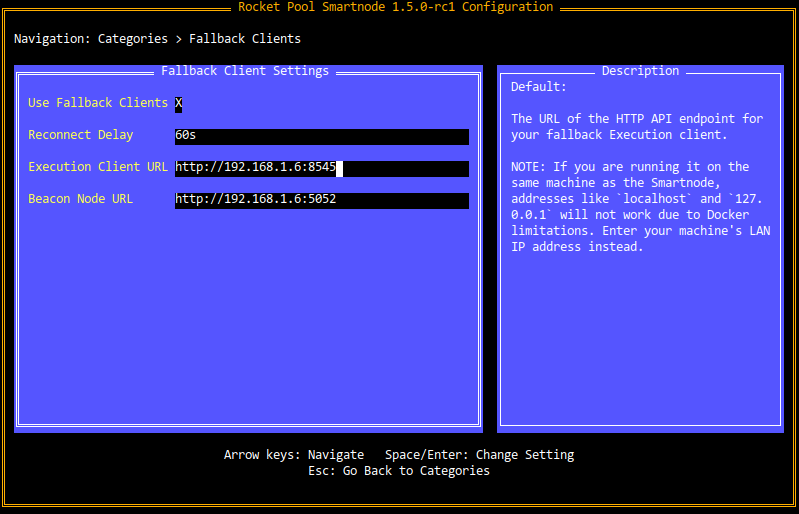
Native-Modus-Benutzer können den gleichen Schritten folgen, obwohl die TUI etwas anders aussieht als der obige Screenshot.
Beachten Sie, dass dies nur dem Smartnode selbst (dem Daemon-Service) Fallback-Unterstützung bietet; Sie müssen die Argumente Ihres Validator-Client-Service manuell aktualisieren, um ihm Zugriff auf die Fallback-Clients zu geben.Drücken Sie Enter auf dem letzten Feld, um sicherzustellen, dass es bestätigt ist, speichern Sie dann die Einstellungen und wenden Sie die Änderungen an.
Sobald sie angewendet wurden, können Sie die Verfügbarkeit Ihrer Fallback-Node mit dem Befehl rocketpool node sync bestätigen:
Wenn es zeigt, dass sowohl der Fallback-Execution- als auch der Consensus-Client synchronisiert sind, sind Sie fertig!
Testen der Fallback-Clients
Wenn Sie absolut sicher sein möchten, dass Ihre Konfiguration funktioniert, indem Sie die Fallback-Clients testen, stoppen Sie einfach die Execution- und Consensus-Clients auf Ihrer Haupt-Node:
Führen Sie dann einen beliebigen Befehl aus, der die Chain abfragt, wie z.B. rocketpool network stats.
Sie werden eine Warnmeldung oben sehen, die anzeigt, dass einer (oder beide) Ihrer primären Clients offline sind und auf die Fallback-Clients zurückgegriffen wird:
Starten Sie abschließend Ihre primären Clients wieder:
Und Sie sind fertig! Ihre Fallback-Einrichtung funktioniert.
Nächste Schritte
Unabhängig davon, ob Sie sich für die Erstellung und/oder den Betrieb einer Fallback-Node für Ihr Setup entschieden haben, ist der nächste Schritt, mehr über Priority-Fees zu erfahren. Klicken Sie auf den nächsten Abschnitt der Anleitung, wenn Sie bereit sind fortzufahren.