
Einführung in Secure Shell (SSH)
Im Allgemeinen gibt es zwei Möglichkeiten, auf Ihren Node-Computer zuzugreifen: lokal und remote.
- Lokal bedeutet, sich direkt an den physischen Node zu setzen und einen Monitor und eine Tastatur zu verwenden, die direkt daran angeschlossen sind.
- Remote bedeutet, sich mit einem anderen Computer (z.B. einem Laptop oder Desktop) über ein Netzwerk mit dem Node zu verbinden und von dort aus damit zu interagieren.
Die meiste Zeit bevorzugen Node Operator die Flexibilität, remote an ihrem Node zu arbeiten.
Der Smart Node hat derzeit keine GUI (Graphical User Interface), sondern nur eine CLI (Command Line Interface), was bedeutet, dass die Interaktion vollständig durch Eingabe von Befehlen in ein Kommandozeilen-Terminal erfolgt. Daher erfordert die Remote-Interaktion eine Möglichkeit, von einem anderen Computer aus auf das Terminal Ihres Nodes zuzugreifen. In diesem Abschnitt geben wir eine kurze Einführung in die beliebteste Methode dafür: SSH.
Es gibt verschiedene Möglichkeiten, SSH von einem Windows-Computer aus zu verwenden.
Die einfachste ist die Verwendung von Powershell, einem leistungsstarken Kommando-Terminal, das in modernen Versionen von Windows integriert ist. Powershell hat SSH integriert, sodass Sie es sofort ohne Installation zusätzlicher Programme verwenden können.
Sie finden es, indem Sie das Startmenü öffnen und Powershell in die Suchleiste eingeben; es gibt mehrere
Optionen, aber die gesuchte Option heißt einfach Windows Powershell:
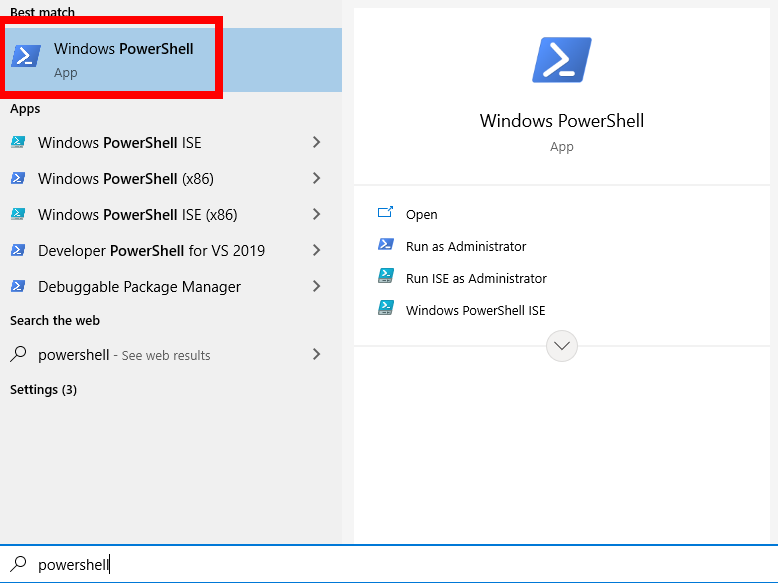
Dies öffnet ein Terminal mit blauem Hintergrund.
Sie können ssh von hier aus verwenden - siehe unten für Anweisungen dazu.
Ein weiteres beliebtes Tool heißt PuTTY. PuTTY ist ein spezielles Programm mit einem Terminal, das für die SSH-Nutzung vorgesehen ist, aber es kommt auch mit einer praktischen GUI für Dinge wie das Ändern von Konfigurationen, das Speichern von Einstellungen in einem "Profil" und das Führen einer Liste von Computern, zu denen Sie sich einfach verbinden können, indem Sie aus einer Liste auswählen.
Anstatt ssh wie bei den anderen Tools zu verwenden, macht PuTTY dies automatisch für Sie - Sie müssen nur
den Benutzernamen und das Passwort angeben.
Für Informationen zur Verwendung von PuTTY werfen Sie einen Blick auf dieses großartige
Tutorial.
HINWEIS: PuTTY zeigt möglicherweise falsche Farben in der textbasierten Benutzeroberfläche (TUI) von rocketpool service config an.
Es gibt eine einfache Lösung dafür. Navigieren Sie in den PuTTY-
Einstellungen zu Connection > Data > Terminal Details
im Dropdown-Menü. Es sollte ein Textfeld Terminal-type string geben. Geben Sie xterm-256color ein und speichern Sie
die Einstellungen,
um dies zu beheben.
So würden Sie sich mit SSH mit Ihrem Node verbinden.
Führen Sie den folgenden Befehl von Ihrem Laptop oder Desktop aus, nicht vom Node selbst!
Angenommen, der Benutzername Ihres Nodes ist staker und die IP-Adresse Ihres Nodes ist 192.168.1.10.
Sie würden sich mit dem folgenden Befehl verbinden:
Beim ersten Mal sehen Sie eine Meldung, die den öffentlichen Schlüssel präsentiert, den Ihr Node verwendet - wenn Sie damit vertraut sind, wie Sie diesen Schlüssel verifizieren können, können Sie dies jetzt tun.
Andernfalls, wenn Sie sicher sind, dass Sie die richtige Node-IP-Adresse in Ihrem ssh-Befehl haben, können Sie einfach yes sagen, um
ihn zu akzeptieren.
Sie müssen dies nur einmal tun.
Der Client fordert Sie dann zur Eingabe des Passworts Ihres Benutzers auf; sobald Sie das eingegeben haben, sind Sie drin! Sie werden mit einer Willkommensnachricht, einigen Details über Ihren Computer und einer neuen Eingabeaufforderung begrüßt.
An diesem Punkt wird alles, was Sie im Terminal eingeben, remote auf Ihrem Node-Computer ausgeführt - es ist, als ob Sie direkt am Node-Computer angemeldet wären und mit einer lokal angeschlossenen Tastatur darauf tippen würden!
Sie müssen sich regelmäßig per SSH in das Terminal einloggen, um Updates und Wartungen durchzuführen. Es kann unpraktisch sein, sich zu merken, wie man sich beim Node anmeldet, daher kann es hilfreich sein, diesen Befehl durch Erstellen eines einprägsamen Alias zu verkürzen - einer benutzerdefinierten "Abkürzung".
Wenn Sie dies tun, erstellen Sie den Alias unbedingt auf dem Client-Computer, nicht auf dem Node!
Wenn Ihr Terminal noch mit dem Node verbunden ist, führen Sie zuerst exit an der Eingabeaufforderung aus (oder öffnen Sie einfach ein neues
Terminal-Fenster).
Dieser Abschnitt gilt nur für Linux/OSX- oder WSL-Benutzer - PowerShell wird nicht unterstützt.
In diesem Beispiel erstellen wir einen Alias namens ethnode, der den SSH-Befehl ersetzt.
Angenommen, wie zuvor, der Benutzername Ihres Nodes ist staker und die IP-Adresse Ihres Nodes ist 192.168.1.10, erstellen Sie den
Alias mit dem folgenden Befehl:
Laden Sie die Alias-Liste neu, damit Ihr aktuelles Terminal-Fenster den neuen Alias kennt:
Jetzt können Sie sich mit dem gerade erstellten Alias mit dem Node verbinden, anstatt des längeren Befehls, der die Angabe der IP-Adresse des Nodes beinhaltet: