
Введение в Secure Shell (SSH)
В общем случае существует два способа доступа к вашей машине узла: локально и удалённо.
- Локально означает физическое присутствие рядом с узлом с использованием монитора и клавиатуры, подключённых непосредственно к нему.
- Удалённо означает подключение к узлу с использованием другого компьютера (например, ноутбука или настольного компьютера) по сети и взаимодействие с ним оттуда.
Большую часть времени операторы узлов предпочитают гибкость работы со своим узлом удалённо.
Smartnode в настоящее время не имеет GUI (графического пользовательского интерфейса), только CLI (интерфейс командной строки), что означает, что взаимодействие с ним осуществляется полностью путём ввода команд в терминал командной строки. Таким образом, удалённое взаимодействие с ним требует какого-либо способа доступа к терминалу вашего узла с другой машины. В этом разделе мы кратко представим наиболее популярный способ сделать это: SSH.
Существует несколько разных способов использовать SSH с машины Windows.
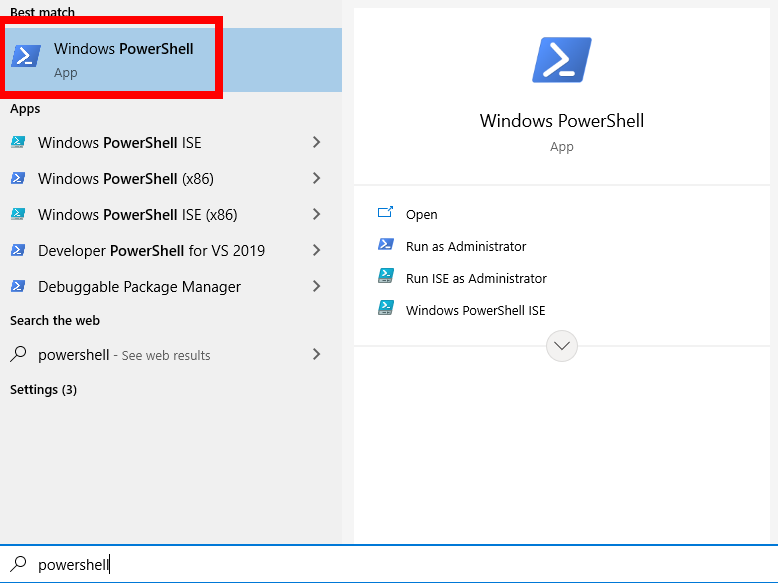
Самый простой — использовать Powershell, мощный командный терминал, который встроен в современные версии Windows. Powershell имеет встроенный SSH, поэтому вы можете использовать его сразу без установки дополнительных программ.
Вы можете найти его, открыв меню Пуск и введя Powershell в строку поиска; будет несколько
вариантов, но нужный вам вариант называется просто Windows Powershell:
Откроется терминал с синим фоном.
Вы можете использовать ssh отсюда — см. ниже инструкции о том, как это сделать.
Другой популярный инструмент называется PuTTY. PuTTY — это специальная программа, которая включает терминал, предназначенный для использования SSH, но также поставляется с удобным GUI для таких действий, как изменение конфигураций, сохранение настроек в «профиль» и ведение списка машин, к которым можно легко подключиться, выбрав из списка.
Вместо использования ssh, как вы бы делали с другими инструментами, PuTTY сделает это за вас автоматически — всё, что вам нужно
предоставить, это имя пользователя и пароль.
Для получения информации о том, как использовать PuTTY, посмотрите этот отличный
учебник.
ПРИМЕЧАНИЕ: PuTTY может отображать неправильные цвета в текстовом пользовательском интерфейсе (TUI) rocketpool service config.
Для этого есть простое решение. В настройках PuTTY
перейдите в Connection > Data > Terminal Details
в выпадающем меню. Там должно быть текстовое поле Terminal-type string. Введите xterm-256color, затем сохраните
настройки,
чтобы решить эту проблему.
Вот как вы подключитесь к своему узлу с помощью SSH.
Выполните следующую команду с вашего ноутбука или настольного компьютера, а не с самого узла!
Допустим, например, что имя пользователя вашего узла — staker, а IP-адрес вашего узла — 192.168.1.10.
Вы подключитесь к нему с помощью следующей команды:
Первый раз, когда вы это сделаете, вы увидите сообщение с открытым ключом, который использует ваш узел — если вы
знакомы с тем, как проверить этот ключ, вы можете сделать это сейчас.
В противном случае, если вы уверены, что в вашей команде ssh указан правильный IP-адрес узла, вы можете просто сказать yes, чтобы
принять его.
Вам нужно сделать это только один раз.
Затем клиент попросит вас ввести пароль пользователя; после того, как вы его введёте, вы внутри! Вас встретит приветственное сообщение, некоторые сведения о вашей машине и новое приглашение командной строки.
С этого момента всё, что вы вводите в терминале, выполняется удалённо на вашей машине узла — это как если бы вы вошли непосредственно в машину узла и печатали на ней с локально подключённой клавиатурой!
Вам нужно будет периодически подключаться по SSH к терминалу для обновлений и обслуживания. Может быть неудобно помнить, как войти в ваш узел, поэтому может быть полезно сократить эту команду, создав запоминающийся псевдоним — пользовательскую команду-«ярлык».
Если вы это сделаете, обязательно создайте псевдоним на клиентской машине, а не на узле!
Если ваш терминал всё ещё подключён к узлу, сначала выполните exit в командной строке (или просто откройте новое
окно терминала).
Этот раздел применим только к пользователям Linux/OSX или WSL — PowerShell не поддерживается.
В этом примере мы создадим псевдоним под названием ethnode, который заменит команду SSH.
Предполагая, как и раньше, что имя пользователя вашего узла — staker, а IP-адрес вашего узла — 192.168.1.10, создайте
псевдоним с помощью следующей команды:
Перезагрузите список псевдонимов, чтобы ваше текущее окно терминала узнало о новом псевдониме:
Теперь вы можете подключиться к узлу, используя только что созданный псевдоним, вместо более длинной команды, которая включает указание IP-адреса узла: