
Создание стандартного узла Rocket Pool с Docker
В этом разделе мы рассмотрим процесс установки стека Smartnode от Rocket Pool с использованием стандартной установки на основе Docker. Это установит и настроит все необходимое для запуска полного узла, включая:
- Программное обеспечение Smartnode от Rocket Pool
- Execution клиент (ранее ETH1) по вашему выбору или подключение к существующему клиенту, которым вы уже управляете
- Consensus клиент (ранее ETH2) по вашему выбору или подключение к существующему клиенту, которым вы уже управляете
- Validator клиент, который будет выполнять ваши обязанности по валидации Beacon Chain
- (Опционально) стек мониторинга для сбора метрик производительности и работоспособности
Все, что вам нужно сделать, это сказать, что вы хотите запустить!
Приведенные ниже инструкции требуют использования терминала вашей системы для ввода и выполнения команд. Если вы подключены к машине узла через SSH, вы уже делаете это. Если вы находитесь на машине узла и используете графический интерфейс рабочего стола, вам нужно будет открыть окно терминала для выполнения следующих команд. Обратитесь к инструкциям вашей ОС, чтобы узнать, как это сделать, если вы не знакомы с этим.
Обзор процесса
На высоком уровне вот что включает в себя установка Rocket Pool:
- Загрузить интерфейс командной строки Rocket Pool (CLI)
- Использовать CLI для установки стека Smartnode
- Настроить стек Smartnode с помощью простого в использовании интерфейса в терминале
- Готово!
Перед началом
Если вы используете Ubuntu, рекомендуется перед установкой Rocket Pool дважды проверить, что docker не был установлен вместе с операционной системой.
Установщик Ubuntu получает docker из менеджера пакетов snap, который будет конфликтовать с версией docker, установленной Smartnode.
Запустите snap list и убедитесь, что docker не был установлен.
Например, это вывод на машине, где docker не установлен:
А вот вывод, если он был установлен:
Если вы видите его в выводе snap list, обязательно удалите его с помощью:
После чего рекомендуется перезагрузить машину (sudo systemctl reboot)
Загрузка CLI Rocket Pool
Инструкции по загрузке CLI различаются в зависимости от вашей операционной системы.
Вы должны выполнить следующие инструкции на машине, которую вы будете использовать для вашего узла Rocket Pool. Если вы не используете клавиатуру и монитор, напрямую подключенные к вашей машине узла, вам нужно будет получить к ней удаленный доступ (например, через SSH) и выполнить эти команды через это удаленное подключение.
В Linux начните с создания новой папки, которая будет содержать приложение CLI:
Затем загрузите CLI. Это зависит от архитектуры вашей системы.
СОВЕТ
Если вы не знаете архитектуру вашего процессора, вы можете выполнить следующую команду, чтобы узнать ее:Вывод этой команды напечатает вашу архитектуру.
Обратите внимание, что x86_64 это то же самое, что x64 и amd64.
Обратите внимание, что aarch64 это то же самое, что arm64.
Для систем x64 (большинство обычных компьютеров):
Для систем arm64:
Отметьте его как исполняемый, чтобы он имел разрешения на запуск:
Затем выйдите из системы и войдите обратно (или закройте SSH и переподключитесь), или просто перезагрузитесь.
Это связано с тем, что путь, по которому вы сохранили CLI (~/bin), может еще не быть в переменной PATH вашей системы (список мест, где ваша система ищет исполняемые файлы).
Выход и повторный вход поместят его туда.
Теперь протестируйте его запуск с флагом --version.
Вы должны увидеть вывод, подобный этому:
СОВЕТ
Если вы видите сообщение об ошибке, подобное этому,это означает, что вы загрузили неправильную версию выше. Пожалуйста, проверьте, является ли ваша система x64 или arm64, используя команду из совета выше, и загрузите соответствующую версию. Если ваша система не относится ни к одной из них, то вы не сможете запустить Rocket Pool.
Установка стека Smartnode
Теперь, когда у вас установлен CLI, вы можете развернуть стек Smartnode. Это подготовит вашу систему с Docker, docker-compose и загрузит файлы Smartnode, чтобы они были готовы к работе. Это еще не запустит ничего; это произойдет позже.
Чтобы развернуть стек Smartnode, вам нужно будет выполнить следующую команду на вашей машине узла (либо войдя в систему локально, либо подключившись удаленно, например, через SSH):
Это загрузит последнюю версию стека Smartnode и настроит его. Вы должны увидеть вывод, подобный этому (выше некоторых примечаний к выпуску для последней версии, которые будут напечатаны в конце):
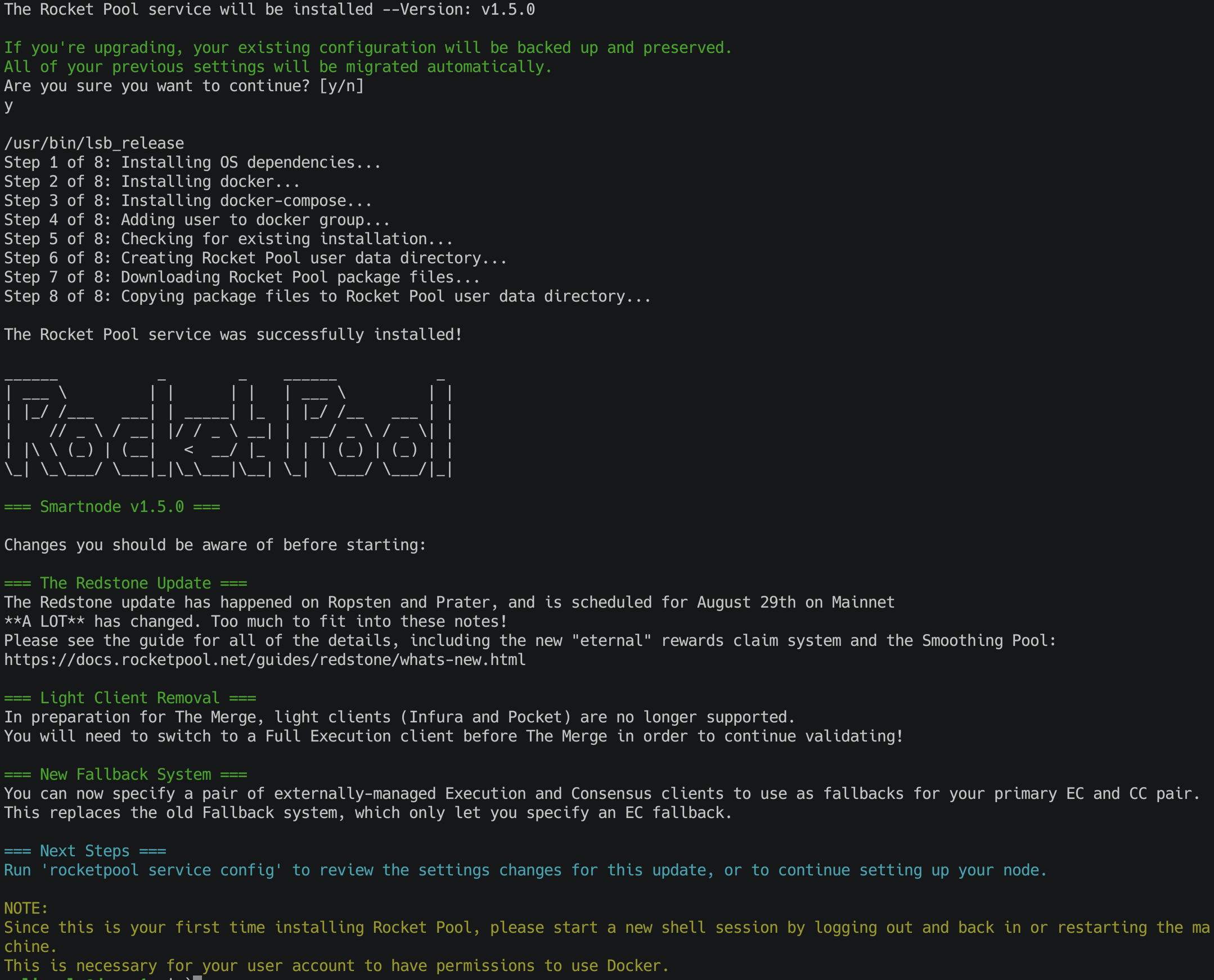
Если нет никаких сообщений об ошибках, то установка прошла успешно.
По умолчанию он будет помещен в каталог ~/.rocketpool внутри домашней папки вашей учетной записи пользователя.
Обратите внимание, что установщик Smartnode не может автоматически установить docker и docker-compose на всех платформах.
Если вы получите сообщение об ошибке, подобное этому, во время установки:
Тогда вам просто нужно установить эти две вещи вручную.
Docker предоставляет общие инструкции по установке здесь.
Docker-compose предоставляет общие инструкции по установке здесь.
После установки обоих убедитесь, что вы предоставили своей учетной записи пользователя разрешение на использование Docker:
Наконец, повторно запустите установщик с флагом -d, чтобы пропустить установку Docker:
После этого выйдите из системы и войдите обратно или перезапустите сеанс SSH, чтобы настройки вступили в силу.
После завершения стек Smartnode будет готов к запуску.
Настройка расположения хранилища Docker
По умолчанию Docker будет хранить все данные своих контейнеров на диске вашей операционной системы. В некоторых случаях это не то, что вы хотите.
Если вас устраивает это поведение по умолчанию, перейдите к следующему разделу.
Для этого создайте новый файл /etc/docker/daemon.json от имени root пользователя:
Сначала он будет пустым, что нормально. Добавьте это в качестве содержимого:
где <your external mount point> - это каталог, к которому смонтирован ваш другой диск.
Нажмите Ctrl+O, Enter, чтобы сохранить файл, и Ctrl+X, Enter, чтобы выйти из редактора.
Затем создайте папку:
Теперь перезапустите демон docker, чтобы он принял изменения:
После этого Docker будет хранить свои данные на желаемом диске.
Настройка стека Smartnode
Следующим шагом в процессе установки является начальная настройка вашего узла. Перейдите к разделу Настройка Rocketpool для ознакомления с этим процессом.