
Docker ile Standart Rocket Pool Node Oluşturma
Bu bölümde, standart Docker tabanlı kurulum kullanarak Rocket Pool Smartnode yığınını kurma sürecini adım adım anlatacağız. Bu kurulum, eksiksiz bir node çalıştırmak için ihtiyacınız olan her şeyi kuracak ve yapılandıracaktır:
- Rocket Pool Smartnode yazılımı
- Tercih ettiğiniz bir Execution (eski adıyla ETH1) istemcisi veya halihazırda yönettiğiniz mevcut bir istemciye bağlantı
- Tercih ettiğiniz bir Consensus (eski adıyla ETH2) istemcisi veya halihazırda yönettiğiniz mevcut bir istemciye bağlantı
- Beacon Chain doğrulama görevlerinizi yerine getirecek bir Validator istemcisi
- (İsteğe bağlı) performans ve sağlık metriklerini yakalamak için bir izleme yığını
Tek yapmanız gereken neyi çalıştırmak istediğinizi söylemek!
Aşağıdaki talimatlar, komutları girmek ve çalıştırmak için sisteminizin terminalini kullanmanızı gerektirir. Node makinesine SSH üzerinden bağlıysanız, bunu zaten yapıyorsunuz demektir. Node makinesi üzerindeyseniz ve bir masaüstü arayüzü kullanıyorsanız, aşağıdaki komutları çalıştırmak için bir terminal penceresi açmanız gerekecektir. Bunu nasıl yapacağınızı bilmiyorsanız, işletim sisteminizin talimatlarına bakın.
Sürece Genel Bakış
Üst düzey olarak, Rocket Pool'u kurmak için gerekenler şunlardır:
- Rocket Pool komut satırı arayüzünü (CLI) indirin
- CLI'yı kullanarak Smartnode yığınını kurun
- Smartnode yığınını terminalde kullanımı kolay bir arayüz ile yapılandırın
- Tamamdır!
Başlamadan Önce
Ubuntu kullanıyorsanız, Rocket Pool'u kurmadan önce docker'ın işletim sistemiyle birlikte kurulmadığını iki kez kontrol etmeniz önerilir.
Ubuntu yükleyicisi docker'ı snap paket yöneticisinden alır ve bu, Smartnode tarafından kurulan docker sürümüyle çakışacaktır.
snap list komutunu çalıştırın ve docker'ın kurulmadığından emin olun.
Örneğin, docker'ın kurulmadığı bir makinede çıktı şu şekildedir:
Ve kuruluysa çıktı şu şekildedir:
Eğer snap list çıktısında görüyorsanız, şu komutlarla kaldırdığınızdan emin olun:
Bundan sonra, makineyi yeniden başlatmanız önerilir (sudo systemctl reboot)
Rocket Pool CLI'sını İndirme
CLI'yı indirme talimatları, işletim sisteminize göre değişir.
Aşağıdaki talimatları Rocket Pool node'unuz için kullanacağınız makinede gerçekleştirmelisiniz. Node makinenize doğrudan bağlı bir klavye ve monitör kullanmıyorsanız, uzaktan erişmeniz (örneğin SSH ile) ve bu komutları bu uzak bağlantı üzerinden çalıştırmanız gerekecektir.
Linux'ta, CLI uygulamasını tutacak yeni bir klasör oluşturarak başlayın:
Ardından, CLI'yı indirin. Bu, sisteminizin kullandığı mimariye bağlıdır.
İPUCU
CPU mimarinizi bilmiyorsanız, bulmak için aşağıdaki komutu çalıştırabilirsiniz:Bu komutun çıktısı mimarinizi yazdıracaktır.
x86_64'ün x64 ve amd64 ile aynı olduğunu unutmayın.
aarch64'ün arm64 ile aynı olduğunu unutmayın.
x64 sistemler için (çoğu normal bilgisayar):
arm64 sistemler için:
Çalışma izni olması için yürütülebilir olarak işaretleyin:
Ardından, oturumu kapatıp tekrar açın (veya SSH'ı kapatıp yeniden bağlanın) ya da basitçe yeniden başlatın.
Bunun nedeni, CLI'yı kaydettiğiniz yolun (~/bin) henüz sisteminizin PATH değişkeninde (sisteminizin çalıştırılabilir dosyaları aradığı yerler listesi) olmayabilmesidir.
Oturumu kapatıp açmak onu oraya ekleyecektir.
Şimdi, --version bayrağı ile çalıştırarak test edin.
Şöyle bir çıktı görmelisiniz:
İPUCU
Eğer şöyle bir hata mesajı görürseniz,bu, yukarıda yanlış sürümü indirdiğiniz anlamına gelir. Lütfen yukarıdaki ipucundaki komutu kullanarak sisteminizin x64 mi yoksa arm64 mü olduğunu kontrol edin ve uygun sürümü indirin. Sisteminiz bunların hiçbiri değilse, Rocket Pool'u çalıştıramayacaksınız.
Smartnode Yığınını Kurma
Artık CLI kurulu olduğuna göre, Smartnode yığınını dağıtabilirsiniz. Bu, sisteminizi Docker, docker-compose ile hazırlayacak ve Smartnode dosyalarını yükleyerek kullanıma hazır hale getirecektir. Henüz hiçbir şey çalıştırmayacaktır; bu daha sonra gelir.
Smartnode yığınını dağıtmak için, node makinenizde aşağıdaki komutu çalıştırmanız gerekir (yerel olarak oturum açarak veya SSH gibi uzaktan bağlanarak):
Bu, Smartnode yığınının en son sürümünü alacak ve kuracaktır. Şöyle bir çıktı görmelisiniz (sonunda yazdırılacak en son sürüm için bazı sürüm notlarının üstünde):
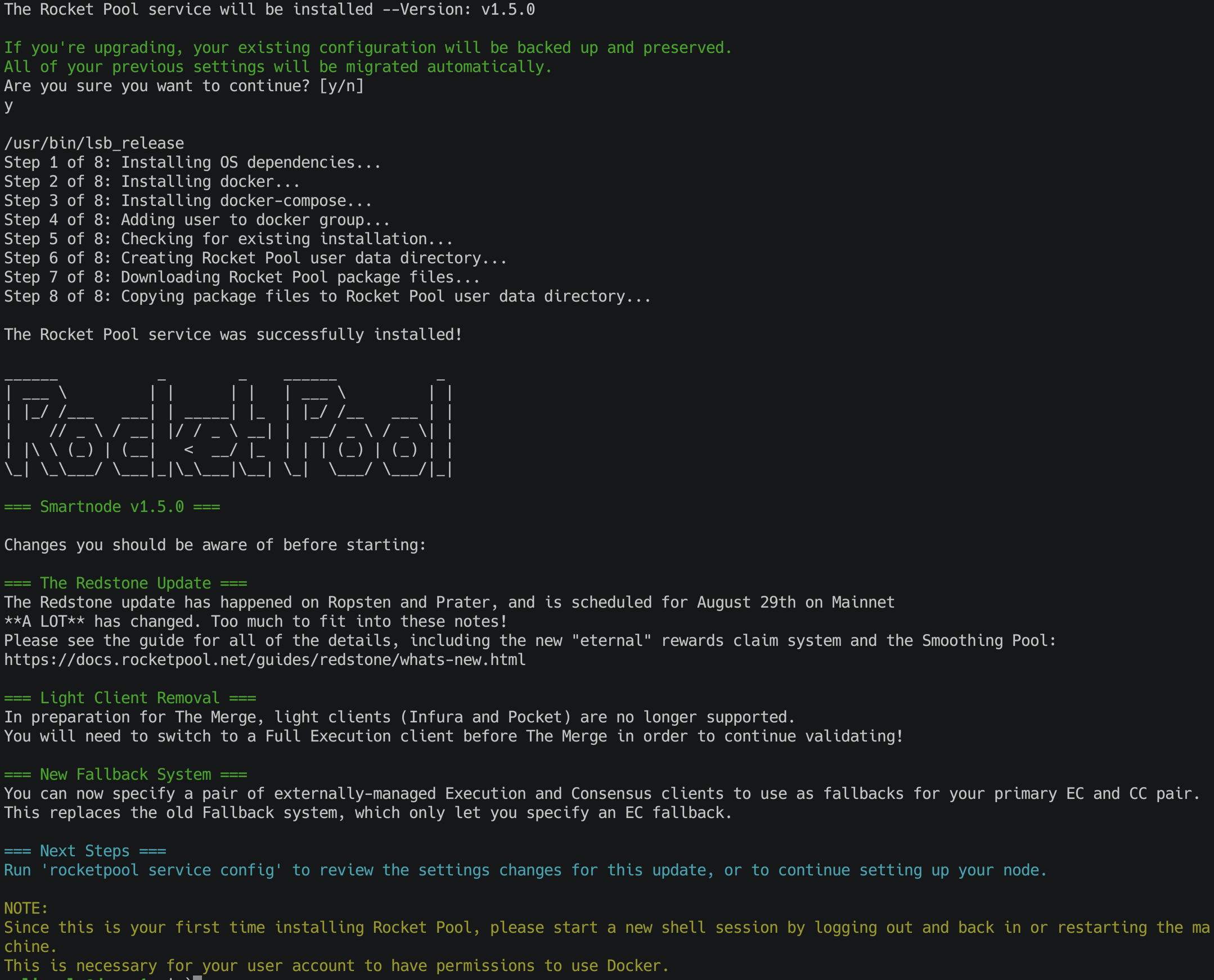
Herhangi bir hata mesajı yoksa, kurulum başarılı olmuştur.
Varsayılan olarak, kullanıcı hesabınızın ana klasörü içindeki ~/.rocketpool dizinine yerleştirilecektir.
Smartnode yükleyicisinin tüm platformlarda docker ve docker-compose'u otomatik olarak kuramayacağını unutmayın.
Kurulum sırasında şöyle bir hata mesajı alırsanız:
O zaman bu iki şeyi manuel olarak kurmanız yeterlidir.
Docker, genel kurulum talimatlarını burada sağlar.
Docker-compose, genel kurulum talimatlarını burada sağlar.
Her ikisi de kurulduğunda, kullanıcı hesabınıza Docker'ı kullanma izni verdiğinizden emin olun:
Son olarak, Docker kurulumunu atlamak için yükleyiciyi -d bayrağı ile yeniden çalıştırın:
Bundan sonra, ayarların etkili olması için oturumu kapatıp tekrar açın veya SSH oturumunuzu yeniden başlatın.
Bu tamamlandığında, Smartnode yığını çalışmaya hazır olacaktır.
Docker'ın Depolama Konumunu Yapılandırma
Varsayılan olarak, Docker tüm konteyner verilerini işletim sisteminizin sürücüsünde saklayacaktır. Bazı durumlarda, bu istediğiniz şey değildir.
Bu varsayılan davranıştan memnunsanız, bir sonraki bölüme atlayın.
Bunu yapmak için, root kullanıcısı olarak /etc/docker/daemon.json adında yeni bir dosya oluşturun:
Bu başta boş olacaktır, bu normaldir. İçerik olarak şunu ekleyin:
burada <harici bağlama noktanız> diğer sürücünüzün bağlandığı dizindir.
Dosyayı kaydetmek için Ctrl+O, Enter, editörden çıkmak için Ctrl+X, Enter tuşlarına basın.
Ardından, klasörü oluşturun:
Şimdi, değişiklikleri algılaması için docker daemon'unu yeniden başlatın:
Bundan sonra, Docker verilerini istediğiniz diskte saklayacaktır.
Smartnode Yığınını Yapılandırma
Kurulum sürecindeki bir sonraki adım, node'unuzun ilk yapılandırmasını yapmaktır. Bu sürecin adım adım anlatımı için Rocketpool'u Yapılandırma bölümüne geçin.