
Dockerを使用した標準的なRocket Poolノードの作成
このセクションでは、標準的なDockerベースのセットアップを使用してRocket Pool Smartnodeスタックをインストールするプロセスを説明します。 これにより、完全なノードを実行するために必要なすべてのものがインストールおよび設定されます。以下が含まれます:
- Rocket Pool Smartnodeソフトウェア
- お好みのExecution(旧ETH1)クライアント、または既に管理している既存のクライアントへの接続
- お好みのConsensus(旧ETH2)クライアント、または既に管理している既存のクライアントへの接続
- Beacon Chainバリデーション業務を処理するValidatorクライアント
- (オプション)パフォーマンスとヘルスメトリクスを取得するための監視スタック
実行したいものを指定するだけです!
以下の手順では、システムのターミナルを使用してコマンドを入力および実行する必要があります。 SSHでノードマシンに接続している場合は、既にこれを行っています。 ノードマシン上でデスクトップUIを使用している場合は、以下のコマンドを実行するためにターミナルウィンドウを開く必要があります。 不慣れな場合は、OSの説明を参照してこれを行う方法を学んでください。
プロセス概要
高レベルで見ると、Rocket Poolのインストールには以下が含まれます:
- Rocket Poolコマンドラインインターフェース(CLI)をダウンロードする
- CLIを使用してSmartnodeスタックをインストールする
- ターミナルで使いやすいUIを使用してSmartnodeスタックを設定する
- 完了!
開始する前に
Ubuntuを使用している場合は、Rocket Poolをインストールする前に、dockerがオペレーティングシステムと一緒にインストールされていないことを再確認することをお勧めします。
Ubuntuインストーラーはsnapパッケージマネージャーからdockerを取得しますが、これはSmartnodeによってインストールされるdockerのバージョンと競合します。
snap listを実行して、dockerがインストールされていないことを確認してください。
例えば、これはdockerがインストールされていないマシンでの出力です:
そして、これがインストールされていた場合の出力です:
snap listの出力に表示される場合は、必ず以下のコマンドで削除してください:
その後、マシンを再起動することをお勧めします(sudo systemctl reboot)
Rocket Pool CLIのダウンロード
CLIをダウンロードする手順は、オペレーティングシステムによって異なります。
以下の手順は、Rocket Poolノードに使用するマシン上で実行する必要があります。 ノードマシンに直接接続されたキーボードとモニターを使用していない場合は、リモートでアクセスし(例:SSH経由)、そのリモート接続を通じてこれらのコマンドを実行する必要があります。
Linuxでは、まずCLIアプリケーションを保存する新しいフォルダを作成します:
次に、CLIをダウンロードします。 これは、システムが使用するアーキテクチャによって異なります。
ヒント
CPUアーキテクチャがわからない場合は、以下のコマンドを実行して確認できます:このコマンドの出力はアーキテクチャを表示します。
x86_64はx64およびamd64と同じであることに注意してください。
aarch64はarm64と同じであることに注意してください。
x64システムの場合(ほとんどの通常のコンピューター):
arm64システムの場合:
実行可能としてマークして、実行権限を付与します:
次に、ログアウトして再度ログイン(またはSSHを閉じて再接続)するか、単に再起動してください。
これは、CLIを保存したパス(~/bin)がまだシステムのPATH変数(システムが実行可能ファイルを検索する場所のリスト)に含まれていない可能性があるためです。
ログアウトして再度ログインすると、そこに配置されます。
次に、--versionフラグを使用して実行をテストします。
次のような出力が表示されるはずです:
ヒント
次のようなエラーメッセージが表示される場合、上記で間違ったバージョンをダウンロードしたことを意味します。 上記のヒントのコマンドを使用して、システムがx64かarm64かを確認し、適切なバージョンをダウンロードしてください。 システムがそのどちらでもない場合、Rocket Poolを実行できません。
Smartnodeスタックのインストール
CLIがインストールされたので、Smartnodeスタックをデプロイできます。 これにより、システムにDocker、docker-composeが準備され、Smartnodeファイルが読み込まれて準備が整います。 まだ実際には何も実行されません。それは後で行います。
Smartnodeスタックをデプロイするには、ノードマシンで以下のコマンドを実行する必要があります(ローカルでログインするか、SSHなどを通じてリモート接続する):
これにより、Smartnodeスタックの最新バージョンが取得され、セットアップされます。 次のような出力が表示されるはずです(最後に印刷される最新バージョンのリリースノートの上):
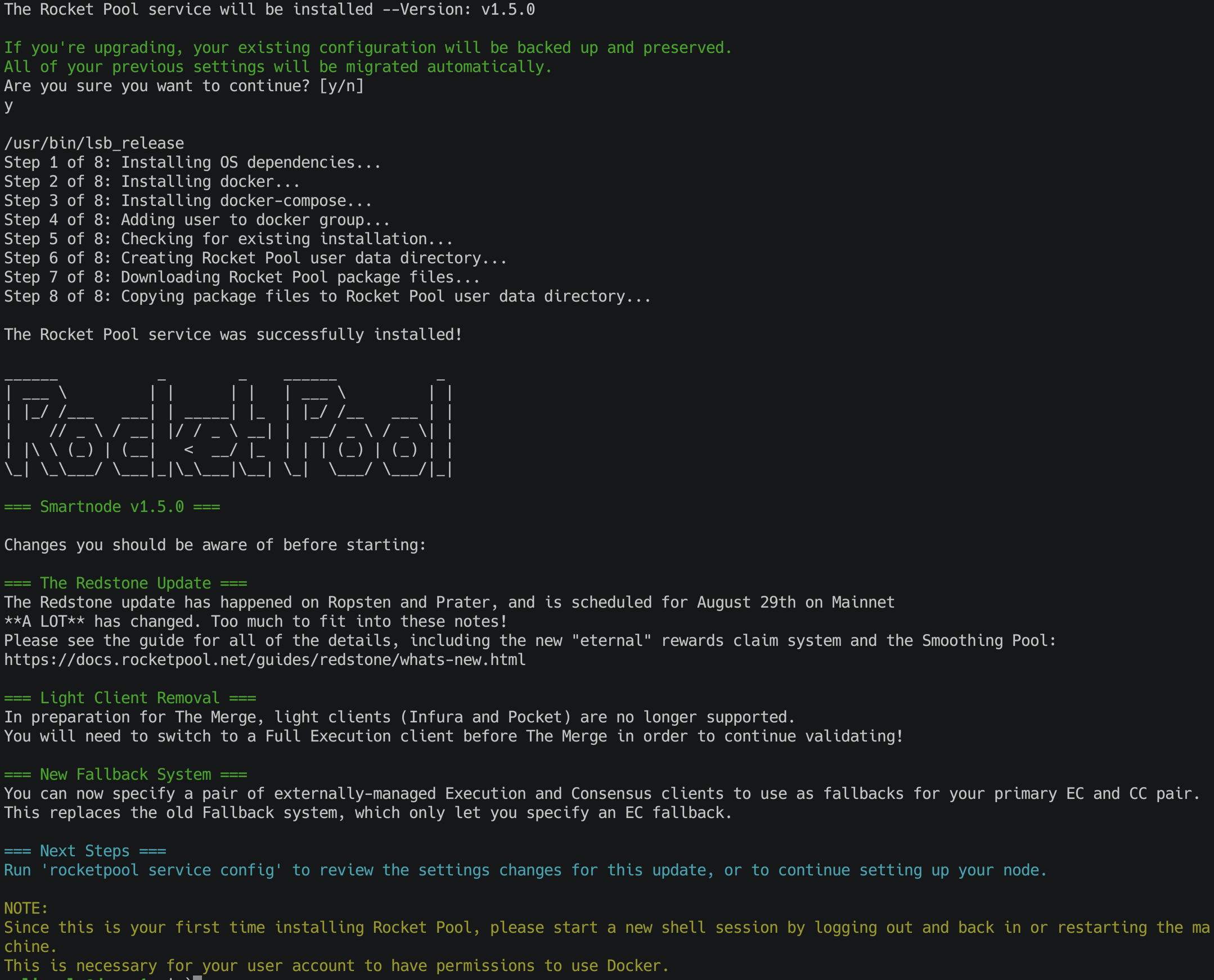
エラーメッセージがない場合、インストールは成功しています。
デフォルトでは、ユーザーアカウントのホームフォルダ内の~/.rocketpoolディレクトリに配置されます。
Smartnodeインストーラーは、すべてのプラットフォームでdockerとdocker-composeを自動的にインストールできるわけではありません。
インストール中に次のようなエラーメッセージが表示される場合:
その場合、これら2つを手動でインストールする必要があります。
Dockerは一般的なインストール手順をここで提供しています。
Docker-composeは一般的なインストール手順をここで提供しています。
両方がインストールされたら、必ずユーザーアカウントにDockerを使用する権限を付与してください:
最後に、-dフラグを指定してインストーラーを再実行し、Dockerインストールをスキップします:
この後、ログアウトして再度ログイン、またはSSHセッションを再起動して設定を有効にしてください。
これが完了すると、Smartnodeスタックは実行する準備が整います。
Dockerのストレージ場所の設定
デフォルトでは、Dockerはすべてのコンテナデータをオペレーティングシステムのドライブに保存します。 場合によっては、これは望ましくない動作です。
このデフォルトの動作で問題ない場合は、次のセクションに進んでください。
これを行うには、rootユーザーとして/etc/docker/daemon.jsonという新しいファイルを作成します:
これは最初は空ですが、問題ありません。内容として以下を追加します:
ここで、<your external mount point>は他のドライブがマウントされているディレクトリです。
Ctrl+O、Enterを押してファイルを保存し、Ctrl+X、Enterを押してエディタを終了します。
次に、フォルダを作成します:
次に、dockerデーモンを再起動して変更を適用します:
その後、Dockerは希望するディスクにデータを保存します。
Smartnodeスタックの設定
インストールプロセスの次のステップは、ノードの初期設定を行うことです。 このプロセスのウォークスルーについては、Rocketpoolの設定セクションに進んでください。