
Grafana Kontrol Panelini Kurma
Artık node'unuz çalışır durumda olduğuna göre, muhtemelen doğru çalıştığından (ve sizin için ne tür kazançlar ürettiğinden) emin olmak için her şeyi bir bakışta izlemek için kullanışlı bir yönteme sahip olmak isteyeceksiniz.
Bunu yapan birçok araç bulunmaktadır. En popülerlerinden biri Grafana - bir tarayıcı ile erişebileceğiniz, kullanımı kolay, genel amaçlı bir kontrol paneli sistemi.
Rocket Pool, Grafana ve bağımlılıkları için hazır destek ile birlikte gelir; hatta her Consensus client için önceden oluşturulmuş bir kontrol paneli ile birlikte gelir. Örneğin, işte Hoodi test ağında kontrol panelinin nasıl göründüğünün bir görüntüsü:
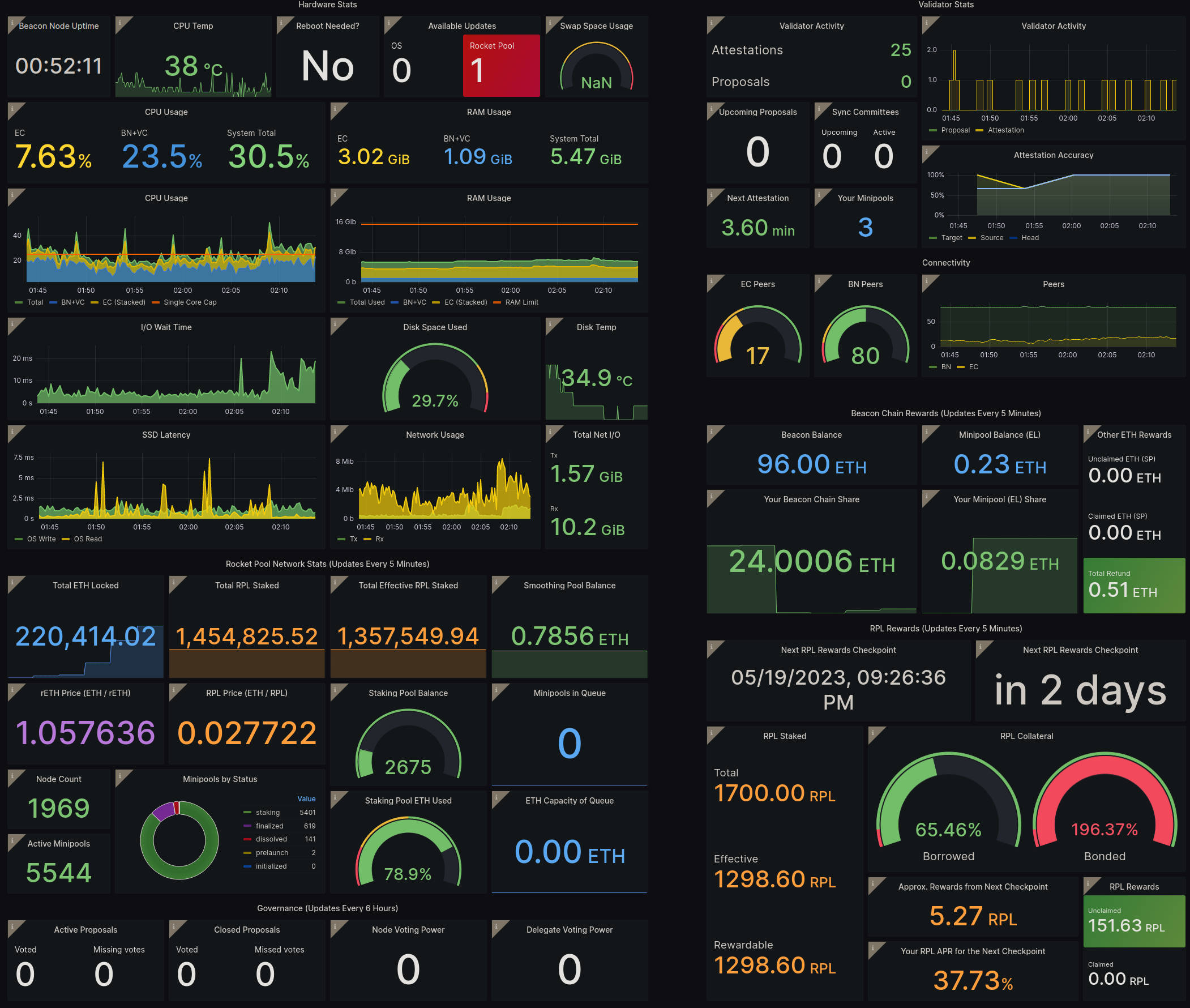
Standart kontrol paneli, aşağıdaki bilgileri kullanışlı bir formatta içerir:
- Sol üst: makinenizin sağlığı ve performansı hakkında bazı önemli istatistikler ve bekleyen sistem güncellemeleri
- Sağ üst: Beacon Chain'deki validator'larınızın etkinliği ve performansı, bazı Execution ve Consensus client istatistikleri ile birlikte
- Sol alt: referans için tüm Rocket Pool ağı hakkında detaylar
- Sağ alt: hem ETH hem de RPL staking ödülleriniz hakkında detaylar
Bu kılavuzda, bu kontrol panelini kullanabilmeniz için Rocket Pool'un metrik sistemini nasıl etkinleştireceğinizi göstereceğiz - hatta kendinizinkini bile oluşturabilirsiniz!
Rocket Pool Metrik Yığınına Genel Bakış
Smartnode yapılandırma sürecinde metrikleri etkinleştirmeyi seçerseniz, node'unuz aşağıdaki işlemleri ekleyecektir:
- Prometheus - yukarıda gördüğünüz tüm metrikleri (ve çok daha fazlasını) yakalayan ve saklayan, böylece zaman içinde incelenebilmeleri için bir veri toplama, depolama ve raporlama sistemi
- Prometheus Node Exporter - makinenizin sağlığı hakkında bilgi toplayan (CPU kullanımı, RAM kullanımı, boş disk alanı ve swap alanı vb.) ve bunu Prometheus'a raporlayan bir servis
- Grafana, Prometheus'un verilerini node'unuzda barındırılan kullanışlı bir web sitesi aracılığıyla sunan araç
- Mevcut İşletim Sistemi güncellemelerini Prometheus'a raporlayacak isteğe bağlı özel bir script seti, böylece sisteminizin yamalanması gerekip gerekmediğini bilirsiniz
Varsayılan yapılandırma, Smartnode'un Docker container'larının geri kalanıyla birlikte yaşayan tüm bu servislere sahip Docker container'ları oluşturacaktır. Grafana için node makinenizde bir port açacaktır, böylece yerel ağınızdaki herhangi bir makineden bir tarayıcı ile kontrol paneline erişebilirsiniz.
Metrik Sunucusunu Etkinleştirme
Docker modunda metrikleri etkinleştirmek en kolayıdır.
Smartnode yapılandırma komutunu tekrar çalıştırarak başlayın:
Monitoring / Metrics bölümüne gidin ve Enable Metrics onay kutusunu işaretleyin.
Port ayarlarında ince ayar yapmayı tercih edenler için bunu burada yapabilirsiniz. Bu portların hepsinin, Grafana portu hariç Docker'ın dahili ağıyla sınırlı olduğunu unutmayın - bu port makinenizde açılacaktır (böylece masaüstünüz veya telefonunuz gibi diğer makinelerden bir tarayıcı ile erişebilirsiniz), bu nedenle varsayılan port zaten sahip olduğunuz bir şeyle çakışıyorsa bunu değiştirmek isteyebilirsiniz.
Kaydedin ve çıkın, smartnode sizin için Prometheus, Node Exporter ve Grafana Docker container'larını başlatacaktır.
Ayrıca kendi metriklerini Prometheus'a sunmaları için Consensus ve Validator client'larınızı değiştirecektir.
İşletim Sistemi ve Rocket Pool güncelleme takipçisi varsayılan olarak yüklenmez, maksimum esneklik için, ancak işlem basittir. Kontrol panelinizin sisteminiz için kaç güncellemenin mevcut olduğunu göstermesi için yüklemek istiyorsanız, bunu şu komutla yapabilirsiniz:
Perde arkasında, bu, İşletim Sisteminizin paket yöneticisine bağlanan, periyodik olarak güncellemeleri kontrol eden ve bu bilgiyi Prometheus'a gönderen bir servis yükleyecektir. Bu servis her İşletim Sistemi için farklıdır, ancak aşağıdakilerde çalıştığı onaylanmıştır:
- Ubuntu 20.04+
- Debian 9 ve 10
- CentOS 7 ve 8
- Fedora 34
NOT
Servisi otomatik olarak etkinleştirmek SELinux ile uyumsuzdur. Sisteminizde SELinux varsayılan olarak etkinse (CentOS ve Fedora'da olduğu gibi), yükleme komutu sizi işin büyük kısmını tamamlayacak ancak sonunda süreci manuel olarak nasıl tamamlayacağınız konusunda size talimatlar da verecektir.Bu kontrol sırasında, ayrıca yüklü Rocket Pool Smartnode sürümünüzü en son sürümle karşılaştıracak ve yeni bir sürüm mevcutsa sizi bilgilendirecektir.
Güncelleme takipçisini etkinleştirdiyseniz, son adım Node Exporter'ı aşağıdaki komutla yeniden başlatmaktır:
Bundan sonra, hazır olmalısınız.
İzleme için bağlantılara izin vermek üzere güvenlik duvarını yapılandırın
Node'unuzu Güvence Altına Alma bölümünde belirtildiği gibi UFW etkinleştirilmişse, Prometheus ile Execution/Consensus Client'larınız arasında yerel bağlantılara izin vermek için birkaç portu açmanız gerekecektir. Aşağıdaki adımları izleyin.
Aşağıdakini çalıştırın ve gerektiğinde portları değiştirin:
Ardından güvenlik duvarını dış cihazların Grafana kontrol panelinize erişmesine izin verecek şekilde açabilirsiniz.
Grafana'ya yerel ağınızdaki herhangi bir makineden erişmek istiyorsanız ancak başka her yerden erişimi reddetmek istiyorsanız bunu kullanın. Bu en yaygın kullanım durumu olacaktır.
Lütfen önce yerel ağınızın 192.168.1.xxx yapısını kullanıp kullanmadığını kontrol edin.
Farklı bir adres yapısı kullanıyorsa (örn. 192.168.99.xxx), yerel ağınızın yapılandırmasına uyacak şekilde aşağıdaki komutu değiştirmeniz gerekebilir.
Grafana'yı Kurma
Artık metrik sunucusu hazır olduğuna göre, yerel ağınızdaki herhangi bir tarayıcı ile erişebilirsiniz.
Smartnode kurulum modunuz için aşağıdaki sekmelere bakın.
Gerektiğinde değişkenleri kurulumunuzla değiştirerek aşağıdaki URL'ye gidin:
Örneğin, node'unuzun IP'si 192.168.1.5 ise ve varsayılan Grafana portu olan 3100'ü kullandıysanız, tarayıcınızda şu URL'ye gidersiniz:
Bunun gibi bir giriş ekranı göreceksiniz:
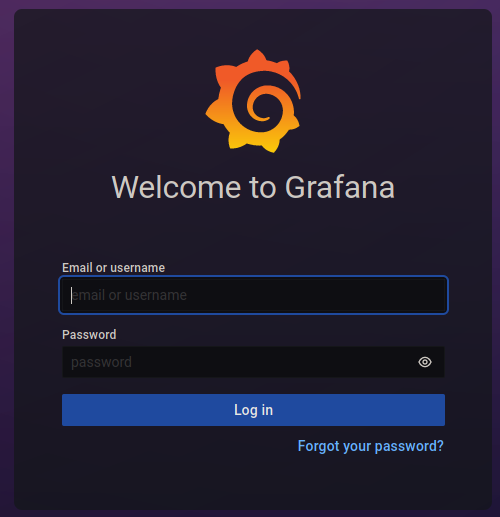
Varsayılan Grafana bilgileri:
Ardından admin hesabı için varsayılan parolayı değiştirmeniz istenecektir.
Güçlü bir şey seçin ve unutmayın!
Admin parolasını kaybederseniz, node'unuzda aşağıdaki komutu kullanarak sıfırlayabilirsiniz:
Varsayılan admin kimlik bilgilerini kullanarak Grafana'ya tekrar giriş yapabilecek ve ardından admin hesabı için parolayı değiştirmeniz istenecektir.
Topluluk üyesi tedsteen'in çalışması sayesinde, Grafana otomatik olarak Prometheus örneğinize bağlanacak, böylece topladığı metriklere erişimi olacaktır. Tek yapmanız gereken kontrol panelini almak!
Rocket Pool Kontrol Panelini İçe Aktarma
Artık Grafana'yı Prometheus'a bağladığınıza göre, standart kontrol panelini içe aktarabilirsiniz (veya bu süreçle aşina iseniz, sağladığı metrikleri kullanarak kendinizinkini oluşturabilirsiniz).
Oluştur menüsüne (sağ taraftaki artı simgesi) giderek ve İçe Aktar'a tıklayarak başlayın:
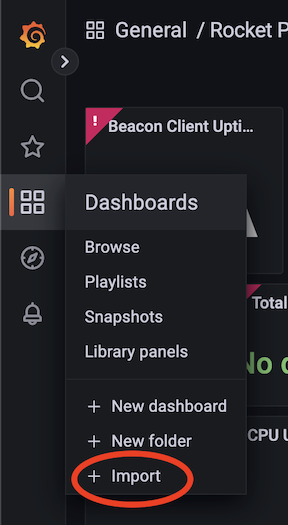
Import via grafana.com kutusunda kontrol paneli ID'si istendiğinde, 21863 girin veya tam URL'yi kullanın ((https://grafana.com/grafana/dashboards/24900-rocket-pool-dashboard-v1-4-0/) ve Yükle düğmesine basın.
Burada kontrol paneli hakkında adı ve nerede saklamak istediğiniz gibi bazı bilgiler gösterilecektir (çok sayıda kontrol paneli kullanmıyorsanız ve bunları organize etmek istemiyorsanız varsayılan Genel klasörü iyidir).
Alttaki Prometheus açılır menüsü altında, Prometheus (varsayılan) etiketli tek bir seçeneğiniz olmalıdır. Bu seçeneği seçin.
Ekranınız şöyle görünmelidir:
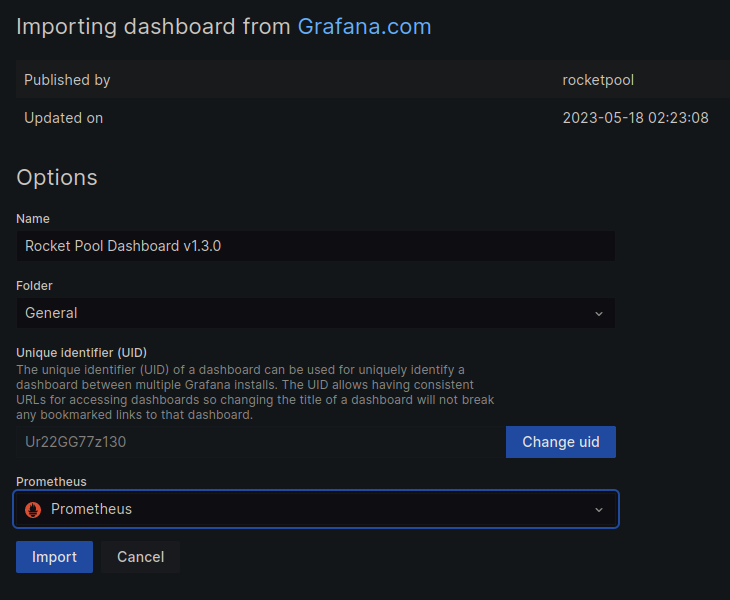
Sizinki eşleşiyorsa, İçe Aktar düğmesine tıklayın ve hemen yeni kontrol panelinize götürüleceksiniz.
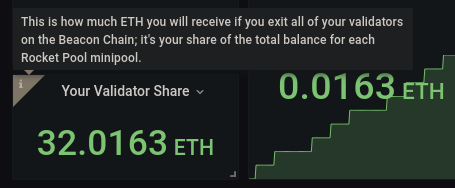
İlk bakışta, node'unuz ve validator'larınız hakkında birçok bilgi görmelisiniz. Her kutu, hakkında daha fazla bilgi edinmek için üzerine gelinebilen sol üst köşede kullanışlı bir araç ipucu (ü simgesi) ile birlikte gelir. Örneğin, işte Validator Payınız kutusu için araç ipucu:
Ancak, işleri kurmayı henüz bitirmedik - hala yapılacak biraz daha yapılandırma var.
Bazı kutular (özellikle APR olanlar), Shapella'nın skimmed ödülleri sağlama şekli nedeniyle geçici olarak devre dışı bırakılmıştır.
Geçmiş ödülleri düzgün bir şekilde takip edebilen Smartnode'un gelecekteki bir sürümünde tekrar etkinleştirileceklerdir.
Donanım İzleyicisini Sisteminize Uyarlama
Artık kontrol paneli hazır olduğuna göre, SSD Gecikme Süresi ve Ağ Kullanımı gibi birkaç kutunun boş olduğunu fark edebilirsiniz. Bu şeyleri nasıl yakalayacağını bilmesi için kontrol panelini özel donanımınıza uyarlamalıyız.
CPU Sıcaklığı
CPU sıcaklık göstergenizi güncellemek için, CPU Sıcaklığı kutusunun başlığına tıklayın ve açılır menüden Düzenle'yi seçin. Ekranınız şimdi şuna benzer bir şey görünecektir:
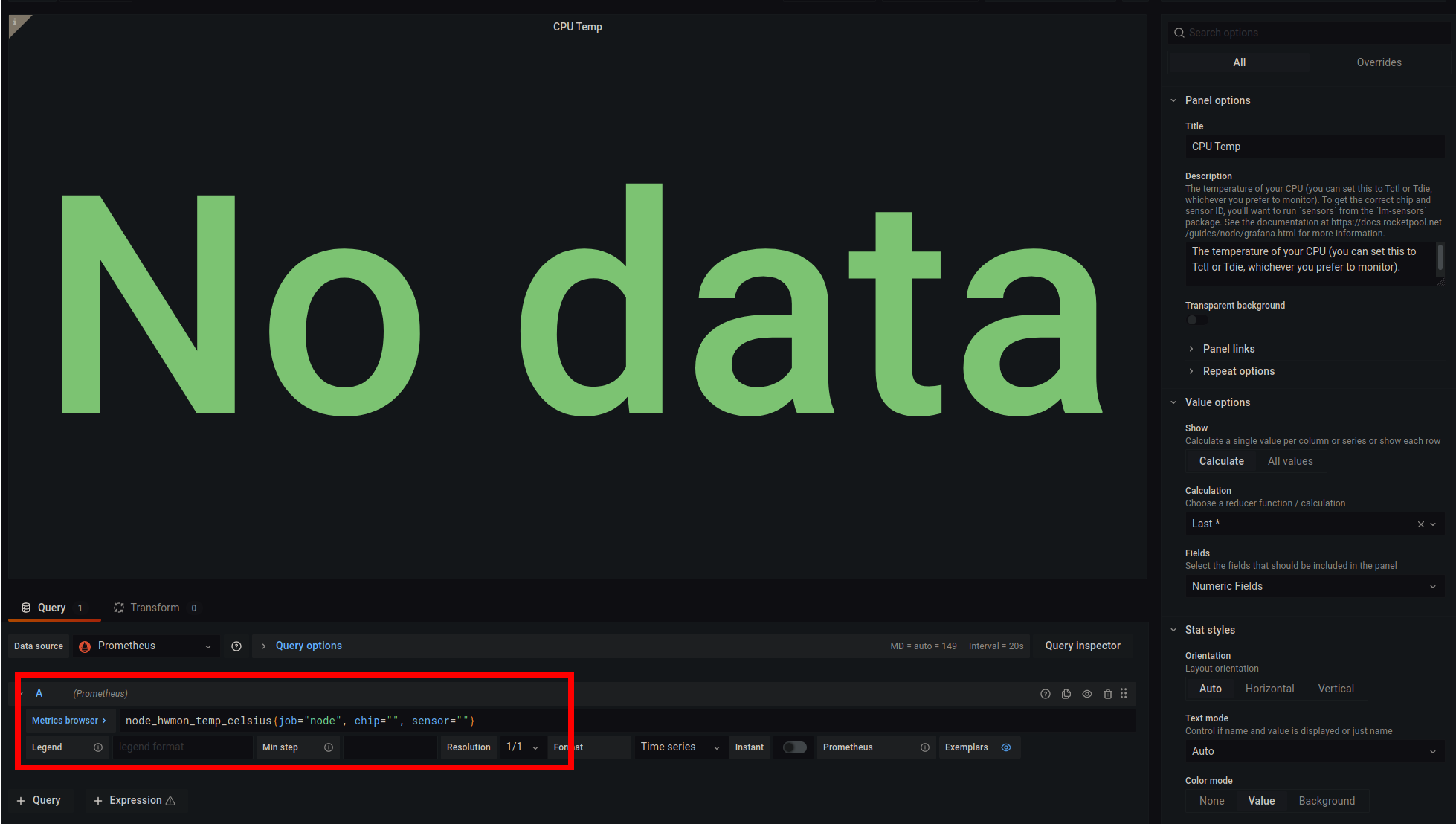
Bu Grafana'nın düzenleme modu, neyin görüntüleneceğini ve nasıl göründüğünü değiştirebileceğiniz yerdir. Metrics browser düğmesinin sağındaki, kırmızıyla vurgulanan sorgu kutusunu arıyoruz.
Varsayılan olarak, o kutuda şu vardır:
Bu metinde şu anda boş olan iki alan vardır: chip ve sensor.
Bunlar her makineye özgüdür, bu nedenle bunları makinenizin sağladığına göre doldurmanız gerekecektir.
Bunu yapmak için şu adımları izleyin:
, sensor=""kısmını kaldırın, böylecechip=""}ile bitsin. Açıklık için, tüm şey şimdinode_hwmon_temp_celsius{job="node", chip=""}olmalıdır.- İmlecinizi
chip=""tırnak işaretlerinin arasına yerleştirin veCtrl+Boşluktuşuna basın. Bu, şunun gibi görünen mevcut seçenekleri içeren bir otomatik tamamlama kutusu getirecektir:
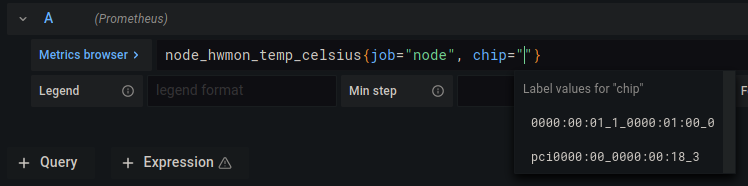
- Sisteminizin CPU'suna karşılık gelen seçeneği seçin.
- Bu seçildikten sonra,
, sensor=""kısmını dizeye geri ekleyin. İmlecinizisensor=""tırnak işaretlerinin arasına yerleştirin ve başka bir otomatik tamamlama menüsü almak içinCtrl+Boşluktuşuna basın. İzlemek istediğiniz sensörü seçin.
Hangi chip veya sensor'ün doğru olduğunu bilmiyorsanız, doğru olanı bulana kadar hepsini denemeniz gerekecektir. Buna yardımcı olmak için lm-sensors paketini yükleyin (örneğin, Debian / Ubuntu'da sudo apt install lm-sensors) ve bilgisayarınızın hangi sensörlere sahip olduğunu sağlamak için sensors -u komutunu çalıştırın. Grafana'nın listesinden bir chip ID'sini burada gördüklerinizle adlarına ve ID'lerine göre ilişkilendirmeye çalışabilirsiniz.
Örneğin, bu sensors -u komutumuzun çıktılarından biridir:
Bizim durumumuzda, Grafana'daki karşılık gelen chip pci0000:00_0000:00:18_3 ve karşılık gelen sensör temp1'dir.
Seçimlerinizden memnun olduğunuzda, ayarları kaydetmek için ekranın sağ üst köşesindeki mavi Uygula düğmesine tıklayın.
Tüm sistemler CPU sıcaklık bilgisini açığa çıkarmaz - özellikle sanal makineler veya bulut tabanlı sistemler.
Sizinki chip için otomatik tamamlama alanında herhangi bir şey yoksa, muhtemelen durum budur ve CPU sıcaklığınızı izleyemeyeceksiniz.
SSD Gecikme Süresi
SSD Gecikme Süresi grafiği, okuma/yazma işlemlerinin ne kadar sürdüğünü takip eder. Bu, SSD'nizin ne kadar hızlı olduğunu ölçmede yardımcı olur, böylece validator'ınız zayıf performanstan muzdaripse bir darboğaz haline gelip gelmediğini bilirsiniz. Grafikte izlemek istediğiniz SSD'yi güncellemek için, SSD Gecikme Süresi başlığına tıklayın ve Düzenle'yi seçin.
Bu grafik toplam sekiz device="" kısmı olan dört sorgu alanına (dört metin kutusu) sahiptir.
Bu kısımların ilk dördünü izlemek istediğiniz cihazla güncellemeniz gerekecektir.
Sadece imlecinizi tırnak işaretlerinin arasına yerleştirin ve Grafana'nın otomatik tamamlama listesini almak için Ctrl+Boşluk tuşuna basın ve device="" kısımlarının her biri için oradan doğru seçeneği seçin.
En soldaki boş ayardan başlamak istiyorsunuz, aksi takdirde otomatik tamamlama listesi görünmeyebilir.
Hangi cihazı izleyeceğinizi bilmiyorsanız, aşağıdaki komutu çalıştırın:
Bu, cihaz ve bölüm listenizi gösteren bir ağaç çıktısı verecektir, örneğin:
Smartnode kurulumunuz sırasında Docker'ın varsayılan konumunu farklı bir sürücüye değiştirmediyseniz, izlemek istediğiniz disk, İşletim Sisteminizin yüklü olduğu disk olacaktır.
MOUNTPOINT sütununda sadece / etiketli bir giriş arayın, ardından bunu üst cihazına kadar takip edin (TYPE sütununda disk olan).
Tipik olarak bu, SATA sürücüler için sda veya NVMe sürücüler için nvme0n1 olacaktır.
Docker'ın varsayılan konumunu farklı bir sürücüye değiştirdiyseniz veya hibrit / native bir kurulum çalıştırıyorsanız, zincir verilerinizin hangi cihazda bulunduğunu belirlemek için aynı "bağlantı noktasını takip etme" tekniğini kullanabilmelisiniz.
İsteğe bağlı olarak, sisteminizdeki ikinci bir diskin gecikmesini de izleyebilirsiniz.
Bu, İşletim Sisteminizi ve zincir verilerini ayrı sürücülerde tutan kişiler için tasarlanmıştır.
Bunu kurmak için, son iki sorgu alanı için yukarıdaki talimatları takip edin, device="" kısım değerlerini izlemek istediğiniz diskin değerleriyle değiştirin.
Seçimlerinizden memnun olduğunuzda, ayarları kaydetmek için ekranın sağ üst köşesindeki mavi Uygula düğmesine tıklayın.
Ağ Kullanımı
Bu grafik, belirli bir ağ bağlantısı üzerinden ne kadar veri gönderip aldığınızı takip eder. Tahmin edebileceğiniz gibi, kontrol panelinin hangi ağı izlemesi gerektiğini bilmesi gerekir.
Bunu değiştirmek için, Ağ Kullanımı başlığına tıklayın ve Düzenle'yi seçin.
Bu grafik toplam iki device="" kısmı olan iki sorgu alanına sahiptir.
Bunları izlemek istediğiniz ağla güncellemeniz gerekecektir.
İmlecinizi tırnak işaretlerinin arasına yerleştirin ve Grafana'nın otomatik tamamlama listesini almak için Ctrl+Boşluk tuşuna basın ve device="" kısımlarının her biri için oradan doğru seçeneği seçin.
Hangi cihazı izleyeceğinizi bilmiyorsanız, aşağıdaki komutu çalıştırın:
Çıktı şuna benzer bir şey görünecektir:
Destination sütununda default değerine sahip satıra bakın.
O satırı Iface sütununa kadar takip edin.
Orada listelenen cihaz, kullanmak istediğiniz cihazdır - bu örnekte, eth0.
Seçimlerinizden memnun olduğunuzda, ayarları kaydetmek için ekranın sağ üst köşesindeki mavi Uygula düğmesine tıklayın.
Toplam Net I/O
Bu, gönderdiğiniz ve aldığınız toplam veri miktarını takip eder. Örneğin, ISP'niz ayda belirli bir veri miktarıyla sınırlıyorsa bunu izlemeyi faydalı bulabilirsiniz.
Kurulum yukarıdaki Ağ Kullanımı kutusuyla aynıdır, bu nedenle bu kutu için de bu talimatları takip edin.
Kullanılan Disk Alanı
Bu, İşletim Sistemi diskinizin ne kadar dolduğunu takip eder, böylece ne zaman temizlemeniz gerektiğini (ve zincir verileriniz aynı sürücüde yaşıyorsa, Geth veya Nethermind'i budama zamanının geldiğini) bilirsiniz.
Adımlar yukarıdaki SSD Gecikme Süresi kutusuyla aynıdır, bu nedenle bu kutu için de bu talimatları takip edin.
Hatırlatma olarak, bu için MOUNTPOINT sütununda / olan bölümü barındıran sürücüyü istiyorsunuz çünkü bu İşletim Sistemi sürücünüz olacaktır.
Bunu ilk sorgu alanına doldurun.
İsteğe bağlı olarak, sisteminizdeki ikinci bir diskin boş alanını da izleyebilirsiniz.
Bu, İşletim Sisteminizi ve zincir verilerini ayrı sürücülerde tutan kişiler için tasarlanmıştır.
Aynı süreci izleyerek bunu kurun, ancak MOUNTPOINT sütununda / olan bölüme bakmak yerine, ikinci sürücünüzün bağlantı noktası her neyse ona sahip olana bakmak istiyorsunuz.
İkinci sorgu alanını bu bölümle ilişkili diskle güncelleyin.
Disk Sıcaklığı
Bu, İşletim Sistemi diskinizin mevcut sıcaklığını takip eder. Adımlar yukarıdaki CPU Sıcaklığı kutusuyla aynıdır, bu nedenle bu kutu için de bu talimatları takip edin, CPU chip ve sensör değerlerini İşletim Sistemi diskinizinkilerle değiştirin. Bu değerleri ilk sorgu alanına doldurun.
İsteğe bağlı olarak, sisteminizdeki ikinci bir diskin mevcut sıcaklığını da izleyebilirsiniz. Aynı süreci izleyerek bunu kurun, chip ve sensör değerlerini ikinci sürücünüzünkilerle değiştirin. Bu değerleri ikinci sorgu alanına doldurun.
Kontrol Panelini Özelleştirme
Standart kontrol paneli bir bakışta görmek isteyeceğiniz her şeyi yakalamada iyi bir iş çıkarmaya çalışsa da, bir Grafana kontrol panelini istediğiniz gibi özelleştirmek oldukça kolaydır. Yeni grafikler ekleyebilir, grafiklerin görünümünü değiştirebilir, şeyleri hareket ettirebilir ve çok daha fazlasını yapabilirsiniz!
Nasıl oynayacağınızı ve beğeninize göre nasıl kuracağınızı öğrenmek için Grafana'nın Öğreticiler sayfasına göz atın.
Metrik Yığınını Özelleştirme
Rocket Pool Metrik Yığınında kullanılan araçlar, varsayılan Rocket Pool kurulumunda yer alanların ötesinde geniş bir yapılandırma seçeneği yelpazesi sunar. Bu bölüm, farklı kullanım durumları için yapılandırma örnekleri içerir.
Genel olarak, Grafana yapılandırma seçenekleri override/grafana.yml içinde ortam değişkenleri kullanılarak geçirilmelidir. Herhangi bir yapılandırma seçeneği aşağıdaki sözdizimi kullanılarak bir ortam değişkenine dönüştürülebilir:
E-posta Göndermek için Grafana SMTP Ayarları
Grafana'dan e-posta göndermek için, örn. uyarılar için veya diğer kullanıcıları davet etmek için, SMTP ayarlarının Rocket Pool Metrik Yığınında yapılandırılması gerekir. Referans için Grafana SMTP yapılandırması sayfasına bakın.
Bir metin düzenleyicide ~/.rocketpool/override/grafana.yml dosyasını açın.
x-rp-comment: Add your customizations below this line satırının altına bir environment bölümü ekleyin, aşağıdaki değerleri SMTP sağlayıcınızınkilerle değiştirin.
Gmail kullanıyorsanız ve 2 Adımlı Doğrulama etkinse, bu servis için bir Uygulama Şifresi oluşturun.
Bu değişiklikleri yaptıktan sonra, değişiklikleri uygulamak için aşağıdakini çalıştırın:
SMTP ayarlarını test etmek için, Uyarı menüsüne gidin ve İletişim noktaları'na tıklayın.

Yeni iletişim noktası'na tıklayın ve İletişim noktası türü olarak E-posta'yı seçin. Adresler bölümüne bir e-posta adresi girin ve Test'e tıklayın.
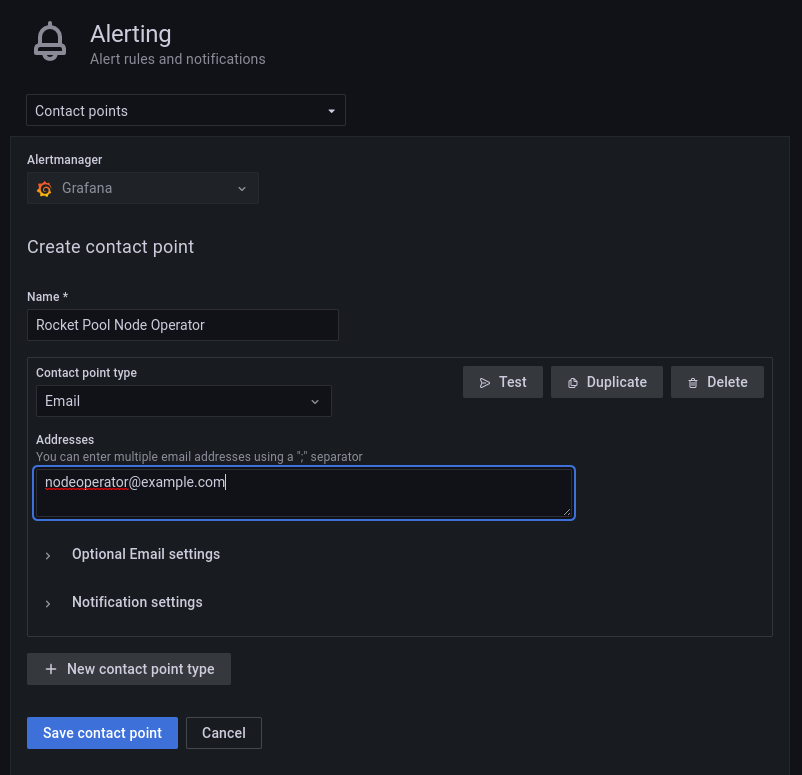
Test e-postasının alındığını kontrol edin. Bitirdiğinizde İletişim noktasını kaydet* düğmesine tıklayın.