
Configuración del Panel de Grafana
Ahora que tienes tu nodo en funcionamiento, probablemente querrás tener una forma conveniente de monitorear todo sobre él de un vistazo para asegurarte de que funciona correctamente (y qué tipo de ganancias está generando para ti).
Hay muchas herramientas que hacen este trabajo. Una de las más populares se llama Grafana - un sistema de panel de uso fácil y propósito general al que puedes acceder con un navegador.
Rocket Pool viene listo para usar con soporte para Grafana y sus dependencias; incluso viene con un panel preconstruido para cada uno de los clientes de consenso. Por ejemplo, aquí hay una captura de lo que se ve el panel en la red de prueba Hoodi:
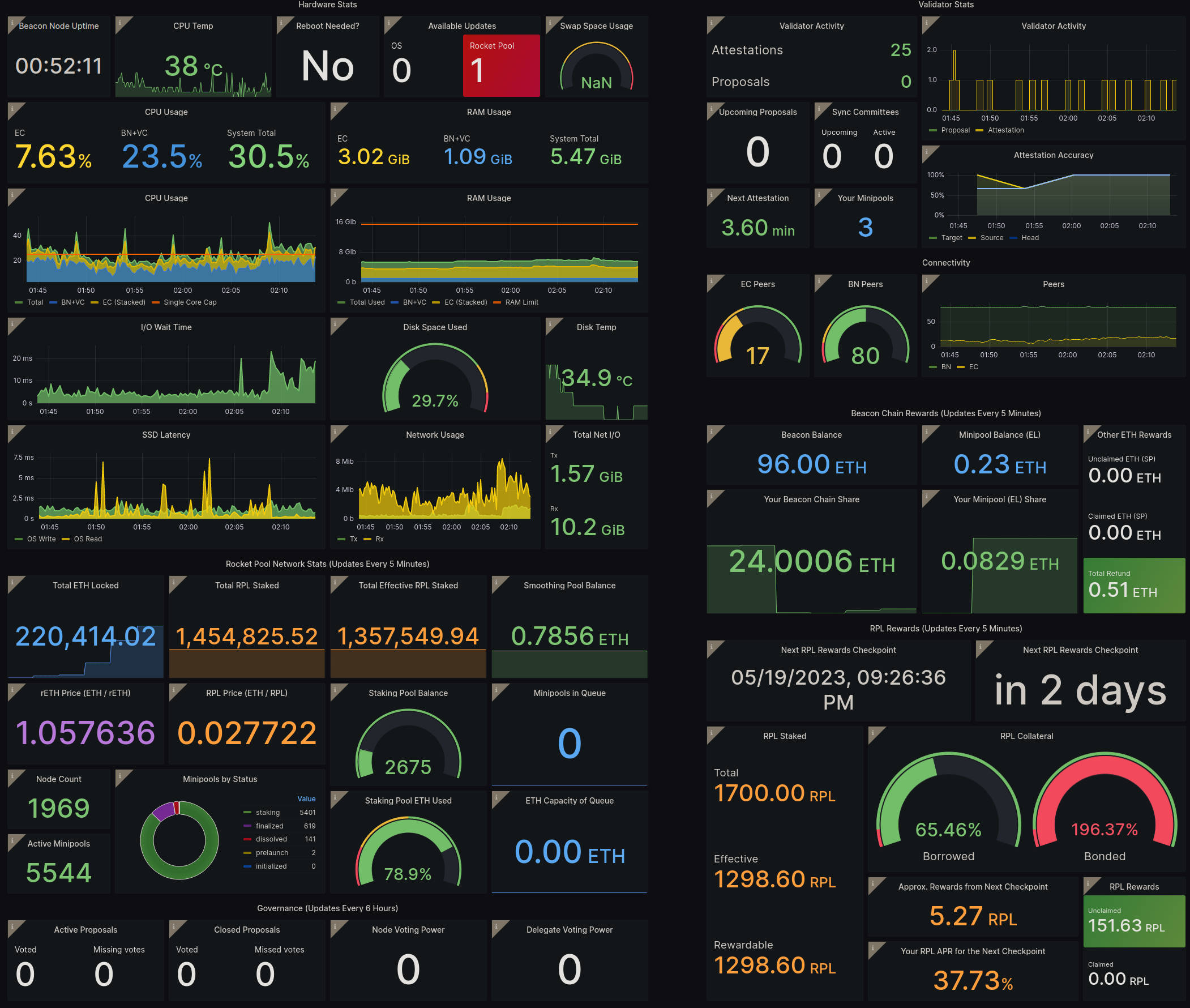
El panel estándar incluye la siguiente información toda en un formato conveniente:
- Superior izquierda: algunas estadísticas importantes sobre la salud y rendimiento de tu máquina, y cualquier actualización pendiente del sistema
- Superior derecha: la actividad y rendimiento de tus validadores en la Beacon Chain, junto con algunas estadísticas del cliente de ejecución y consenso
- Inferior izquierda: detalles sobre toda la red de Rocket Pool, para referencia
- Inferior derecha: detalles sobre tus recompensas de staking, tanto ETH como RPL
En esta guía, te mostraremos cómo habilitar el sistema de métricas de Rocket Pool para que puedas usar este panel - ¡o incluso construir el tuyo propio!
Visión General del Stack de Métricas de Rocket Pool
Si eliges habilitar las métricas durante el proceso de configuración del Smartnode, tu nodo agregará los siguientes procesos:
- Prometheus - un sistema de recopilación, almacenamiento y reporte de datos que captura todas las métricas que ves arriba (y muchas más) y las almacena, para que puedan ser consultadas a lo largo del tiempo
- El Node Exporter de Prometheus - un servicio que recopila información sobre la salud de tu máquina (como uso de CPU, uso de RAM, espacio libre en disco y espacio de intercambio, etc.) y lo reporta a Prometheus
- Grafana, la herramienta que expone los datos de Prometheus a través de un sitio web conveniente alojado en tu nodo
- Un conjunto opcional de scripts personalizados que reportarán cualquier actualización disponible del sistema operativo a Prometheus, para que sepas si tu sistema necesita ser parcheado
La configuración predeterminada creará contenedores Docker con todos estos servicios que vivirán junto al resto de los contenedores Docker del Smartnode. Abrirá un puerto en tu máquina de nodo para Grafana, para que puedas acceder a su panel desde cualquier máquina en tu red local con un navegador.
Habilitando el Servidor de Métricas
Habilitar métricas en modo Docker es lo más fácil de todo.
Comienza ejecutando el comando de configuración del Smartnode nuevamente:
Ve a la sección Monitoring / Metrics y marca la casilla Enable Metrics.
Para aquellos que prefieren ajustar finamente sus configuraciones de puerto, pueden hacerlo aquí. Ten en cuenta que todos estos puertos están restringidos a la red interna de Docker con la excepción del puerto de Grafana - ese se abrirá en tu máquina (para que puedas acceder a él a través de un navegador desde otras máquinas, como tu escritorio o teléfono) por lo que es posible que desees cambiarlo si el puerto predeterminado entra en conflicto con algo que ya tienes.
Guarda y sal, y smartnode iniciará los contenedores Docker de Prometheus, Node Exporter y Grafana por ti.
También modificará tus clientes de consenso y validador para que expongan sus propias métricas a Prometheus.
El rastreador de actualizaciones del sistema operativo y Rocket Pool no está instalado por defecto para máxima flexibilidad, pero el proceso es simple. Si deseas instalarlo para que tu panel te muestre cuántas actualizaciones están disponibles para tu sistema, puedes hacerlo con este comando:
Internamente, esto instalará un servicio que se conecta al administrador de paquetes de tu sistema operativo, verifica periódicamente las actualizaciones y envía esa información a Prometheus. Este servicio es diferente para cada sistema operativo, pero se ha confirmado que funciona en los siguientes:
- Ubuntu 20.04+
- Debian 9 y 10
- CentOS 7 y 8
- Fedora 34
NOTA
Habilitar el servicio automáticamente es incompatible con SELinux. Si tu sistema tiene SELinux habilitado por defecto (como es el caso de CentOS y Fedora), el comando de instalación te llevará la mayor parte del camino pero también te dará instrucciones sobre cómo finalizar el proceso manualmente al final.Durante esta verificación, también comparará tu versión instalada de Rocket Pool Smartnode con la última versión, y te informará si hay una nueva versión disponible.
Si habilitaste el rastreador de actualizaciones, el último paso es reiniciar el Node Exporter con el siguiente comando:
Después de eso, deberías estar listo.
Configurar el firewall para permitir conexiones de monitoreo
Si tienes UFW habilitado como se referencia en la sección Asegurando tu Nodo, necesitarás abrir algunos puertos para permitir conexiones locales entre Prometheus y tus clientes de ejecución/consenso. Sigue los pasos a continuación.
Ejecuta lo siguiente y reemplaza los puertos según sea necesario:
Luego puedes abrir el firewall para permitir que dispositivos externos accedan a tu panel de Grafana.
Usa esto si deseas acceder a Grafana desde cualquier máquina dentro de tu red local, pero denegar el acceso en cualquier otro lugar. Este será el caso de uso más común.
Por favor verifica si tu red local usa la estructura 192.168.1.xxx primero.
Es posible que tengas que cambiar el comando a continuación para que coincida con la configuración de tu red local si usa una estructura de direcciones diferente (por ejemplo, 192.168.99.xxx).
Configurando Grafana
Ahora que el servidor de métricas está listo, puedes acceder a él con cualquier navegador en tu red local.
Consulta las pestañas a continuación para tu modo de instalación del Smartnode.
Navega a la siguiente URL, sustituyendo las variables con tu configuración según sea necesario:
Por ejemplo, si la IP de tu nodo era 192.168.1.5 y usaste el puerto predeterminado de Grafana de 3100, entonces irías a esta URL en tu navegador:
Verás una pantalla de inicio de sesión como esta:
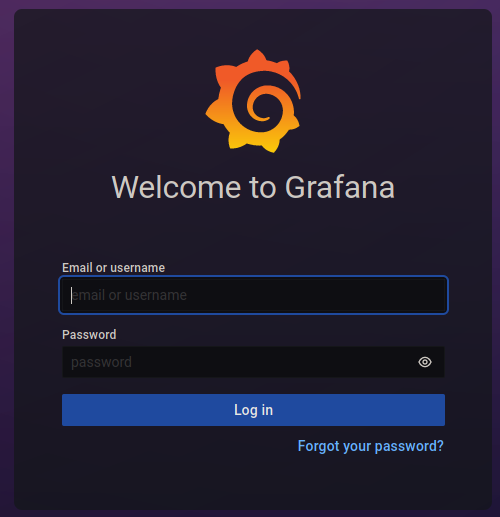
La información predeterminada de Grafana es:
Luego se te pedirá que cambies la contraseña predeterminada para la cuenta admin.
¡Elige algo fuerte y no lo olvides!
Si pierdes la contraseña de admin, puedes restablecerla usando el siguiente comando en tu nodo:
Podrás iniciar sesión en Grafana usando las credenciales admin predeterminadas una vez más, y luego se te pedirá que cambies la contraseña para la cuenta admin.
Gracias al trabajo del miembro de la comunidad tedsteen, Grafana se conectará automáticamente a tu instancia de Prometheus para que tenga acceso a las métricas que recopila. ¡Todo lo que necesitas hacer es obtener el panel!
Importando el Panel de Rocket Pool
Ahora que tienes Grafana conectado a Prometheus, puedes importar el panel estándar (o construir el tuyo propio usando las métricas que proporciona, si estás familiarizado con ese proceso).
Comienza yendo al menú Create (el icono de más en la barra lateral derecha) y haz clic en Import:
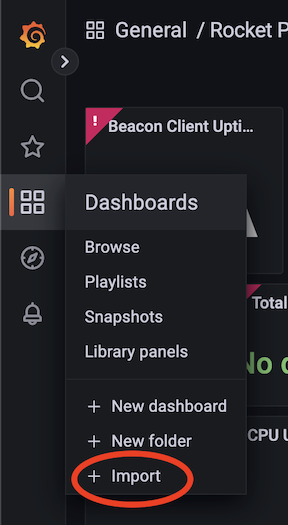
Cuando se te solicite el ID del panel en el cuadro Import via grafana.com, ingresa 21863 o usa la URL completa ((https://grafana.com/grafana/dashboards/24900-rocket-pool-dashboard-v1-4-0/) y presiona el botón Load.
Se te presentará algo de información sobre el panel aquí, como su nombre y dónde te gustaría almacenarlo (la carpeta General predeterminada está bien a menos que uses muchos paneles y quieras organizarlos).
En el menú desplegable Prometheus en la parte inferior, solo deberías tener una opción etiquetada como Prometheus (default). Selecciona esta opción.
Tu pantalla debería verse así:
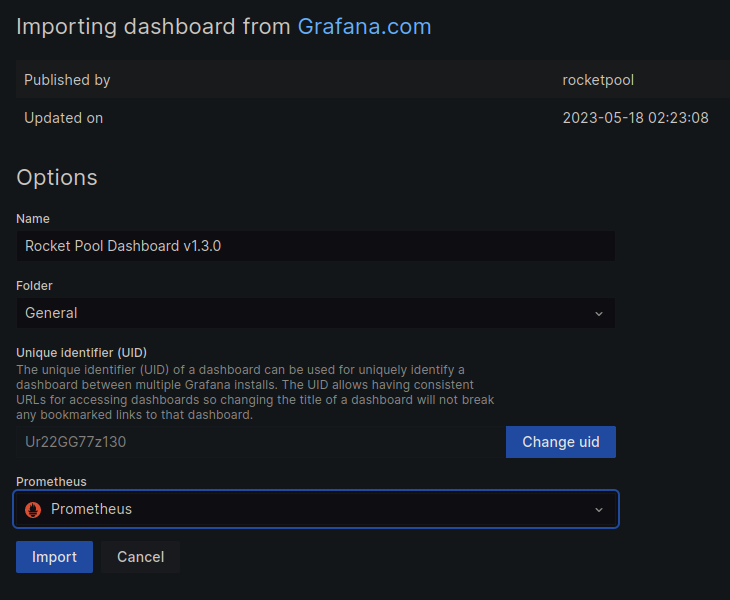
Si la tuya coincide, haz clic en el botón Import y serás llevado inmediatamente a tu nuevo panel.
A primera vista, deberías ver mucha información sobre tu nodo y tus validadores.
Cada cuadro viene con un útil tooltip en la esquina superior izquierda (el icono i) sobre el que puedes pasar el cursor para aprender más sobre él.
Por ejemplo, aquí está el tooltip para el cuadro Your Validator Share:
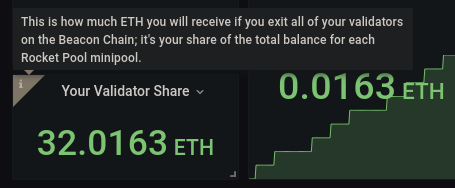
Sin embargo, aún no hemos terminado de configurar las cosas - todavía hay un poco más de configuración que hacer.
Algunos de los cuadros (notablemente los de APR) han sido temporalmente deshabilitados debido a la forma en que Shapella proporciona recompensas skimmed.
Serán habilitados nuevamente en una versión futura del Smartnode que pueda rastrear las recompensas históricas adecuadamente.
Adaptando el Monitor de Hardware a tu Sistema
Ahora que el panel está activo, es posible que notes que algunos cuadros están vacíos como SSD Latency y Network Usage. Tenemos que adaptar el panel a tu hardware específico para que sepa cómo capturar estas cosas.
CPU Temp
Para actualizar tu indicador de temperatura de CPU, haz clic en el título del cuadro CPU Temp y selecciona Edit del menú desplegable. Tu pantalla ahora se verá algo así:
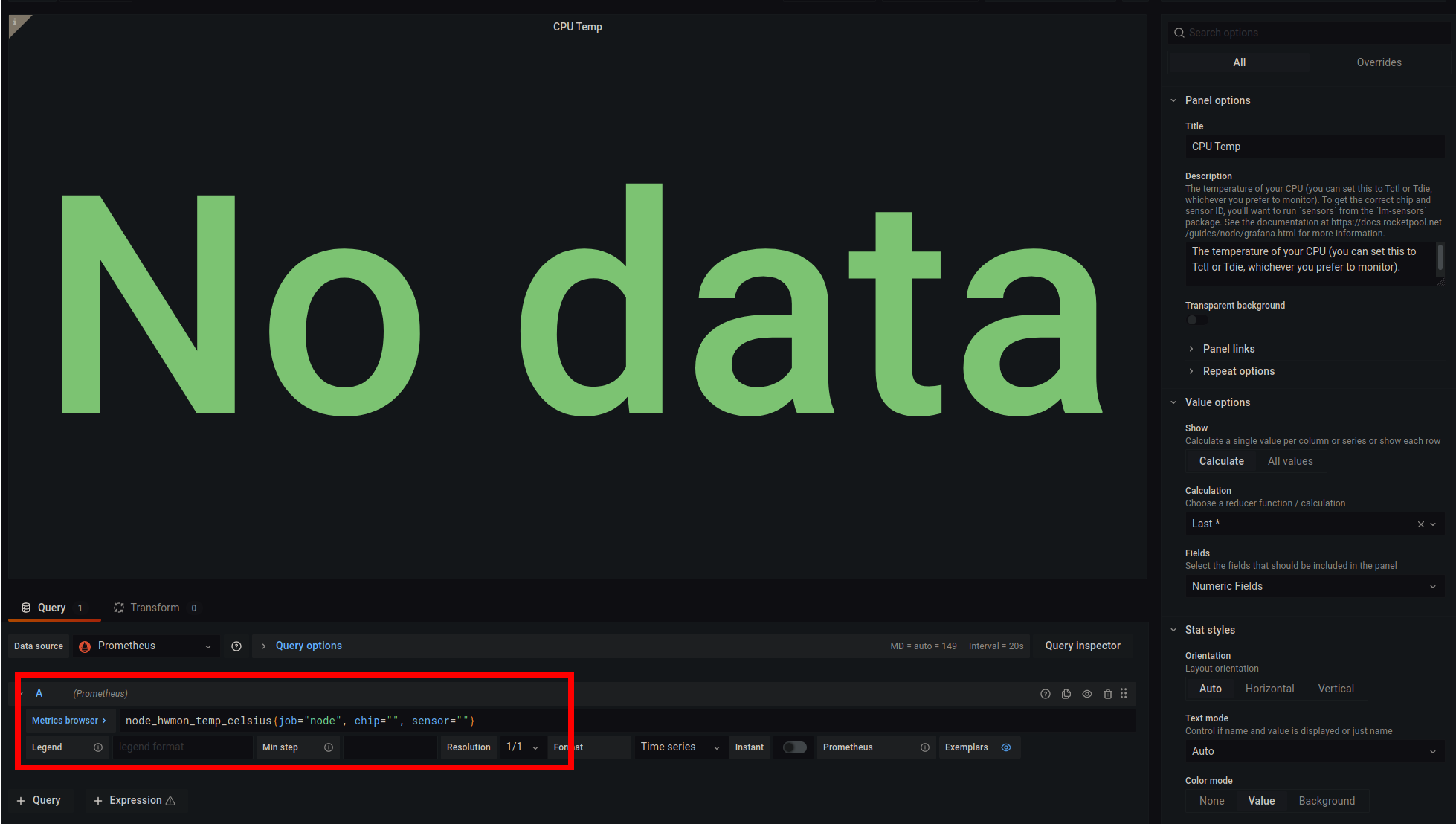
Este es el modo de edición de Grafana, donde puedes cambiar qué se muestra y cómo se ve. Nos interesa el cuadro de consulta resaltado en rojo, a la derecha del botón Metrics browser.
Por defecto, ese cuadro tiene esto:
Hay dos campos en este texto que actualmente están en blanco: chip y sensor.
Estos son únicos para cada máquina, por lo que tendrás que completarlos según lo que proporcione tu máquina.
Para hacer esto, sigue estos pasos:
- Elimina la porción
, sensor=""para que termine conchip=""}. Para mayor claridad, todo ahora debería sernode_hwmon_temp_celsius{job="node", chip=""}. - Coloca tu cursor entre las comillas de
chip=""y presionaCtrl+Spacebar. Esto abrirá un cuadro de autocompletado con las opciones disponibles, que se ve así:
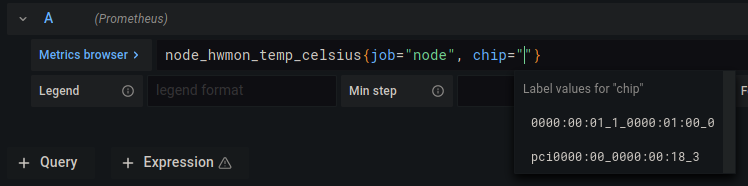
- Selecciona la opción que corresponda al CPU de tu sistema.
- Una vez seleccionado, agrega
, sensor=""de vuelta a la cadena. Coloca tu cursor entre las comillas desensor=""y presionaCtrl+Spacebarpara obtener otro menú de autocompletado. Selecciona el sensor que deseas monitorear.
Si no sabes qué chip o sensor es correcto, tendrás que probar todos hasta que encuentres el que se ve bien. Para ayudar con esto, instala el paquete lm-sensors (por ejemplo, sudo apt install lm-sensors en Debian / Ubuntu) y ejecuta el comando sensors -u para proporcionar qué sensores tiene tu computadora. Puedes intentar correlacionar un ID de chip de la lista de Grafana con lo que ves aquí según sus nombres e IDs.
Por ejemplo, esta es una de las salidas de nuestro comando sensors -u:
En nuestro caso, el chip correspondiente en Grafana es pci0000:00_0000:00:18_3 y el sensor correspondiente es temp1.
Una vez que estés satisfecho con tus selecciones, haz clic en el botón azul Apply en la esquina superior derecha de la pantalla para guardar la configuración.
No todos los sistemas exponen información de temperatura de CPU - notablemente máquinas virtuales o sistemas basados en la nube.
Si el tuyo no tiene nada en el campo de autocompletado para chip, este probablemente es el caso y no podrás monitorear la temperatura de tu CPU.
SSD Latency
El gráfico SSD Latency rastrea cuánto tiempo toman las operaciones de lectura/escritura. Esto es útil para medir qué tan rápido es tu SSD, para que sepas si se convierte en un cuello de botella si tu validador sufre de bajo rendimiento. Para actualizar el SSD que deseas rastrear en el gráfico, haz clic en el título SSD Latency y selecciona Edit.
Este gráfico tiene cuatro campos de consulta (cuatro cuadros de texto) con ocho porciones device="" en total.
Necesitarás actualizar las primeras cuatro de estas porciones con el dispositivo que deseas rastrear.
Simplemente coloca tu cursor entre las comillas y presiona Ctrl+Spacebar para obtener la lista de autocompletado de Grafana, y selecciona la opción correcta desde allí para cada una de las porciones device="".
Quieres comenzar desde la configuración vacía más a la izquierda primero, o la lista de autocompletado puede no aparecer.
Si no sabes qué dispositivo rastrear, ejecuta el siguiente comando:
Esto generará un árbol mostrando tu dispositivo y lista de particiones, por ejemplo:
Si no cambiaste la ubicación predeterminada de Docker a una unidad diferente durante tu instalación del Smartnode, entonces el disco que deseas rastrear será el que tenga instalado tu sistema operativo.
Busca en la columna MOUNTPOINT una entrada simplemente etiquetada como /, luego sigue eso de vuelta a su dispositivo padre (el que tiene disk en la columna TYPE).
Típicamente esto será sda para unidades SATA o nvme0n1 para unidades NVMe.
Si cambiaste la ubicación predeterminada de Docker a una unidad diferente, o si estás ejecutando una configuración híbrida/nativa, deberías poder usar la misma técnica de "seguir el punto de montaje" para determinar en qué dispositivo residen tus datos de cadena.
Opcionalmente, también puedes rastrear la latencia de un segundo disco en tu sistema.
Esto está dirigido a personas que mantienen su sistema operativo y datos de cadena en unidades separadas.
Para configurar esto, simplemente sigue las instrucciones anteriores para los últimos dos campos de consulta, sustituyendo los valores de la porción device="" con los del disco que deseas rastrear.
Una vez que estés satisfecho con tus selecciones, haz clic en el botón azul Apply en la esquina superior derecha de la pantalla para guardar la configuración.
Network Usage
Este gráfico rastrea cuántos datos estás enviando y recibiendo sobre una conexión de red particular. Como podrías esperar, el panel necesita saber qué red deseas que rastree.
Para cambiarlo, haz clic en el título Network Usage y selecciona Edit.
Este gráfico tiene dos campos de consulta con dos porciones device="" en total.
Necesitarás actualizar estas con la red que deseas rastrear.
Coloca tu cursor entre las comillas y presiona Ctrl+Spacebar para obtener la lista de autocompletado de Grafana, y selecciona la opción correcta desde allí para cada una de las porciones device="".
Si no sabes qué dispositivo rastrear, ejecuta el siguiente comando:
La salida se verá algo así:
Busca en la columna Destination la fila con el valor default.
Sigue esa fila hasta la columna Iface.
El dispositivo listado allí es el que deseas usar - en este ejemplo, eth0.
Una vez que estés satisfecho con tus selecciones, haz clic en el botón azul Apply en la esquina superior derecha de la pantalla para guardar la configuración.
Total Net I/O
Esto rastrea la cantidad total de datos que has enviado y recibido. Podrías encontrarlo útil para observar si, por ejemplo, tu ISP te limita a una cierta cantidad de datos por mes.
La configuración es idéntica al cuadro Network Usage anterior, así que simplemente sigue esas instrucciones para este cuadro también.
Disk Space Used
Esto mantiene un registro de qué tan lleno se está volviendo tu disco del sistema operativo, para que sepas cuándo es hora de limpiar (y si tus datos de cadena viven en la misma unidad, hora de podar Geth o Nethermind).
Los pasos son los mismos que el cuadro SSD Latency anterior, así que simplemente sigue esas instrucciones para este cuadro también.
Como recordatorio, quieres la unidad que alberga la partición que tiene / en la columna MOUNTPOINT para este porque ese será tu disco del sistema operativo.
Completa esto en el primer campo de consulta.
Opcionalmente, también puedes rastrear el espacio libre de un segundo disco en tu sistema.
Esto está dirigido a personas que mantienen su sistema operativo y datos de cadena en unidades separadas.
Configura esto siguiendo el mismo proceso, pero en lugar de buscar qué partición tiene / en la columna MOUNTPOINT, quieres buscar la que tiene cualquier punto de montaje de tu segunda unidad.
Actualiza el segundo campo de consulta con el disco asociado con esa partición.
Disk Temp
Esto rastrea la temperatura actual de tu disco del sistema operativo. Los pasos son los mismos que el cuadro CPU Temp anterior, así que simplemente sigue esas instrucciones para este cuadro también, sustituyendo los valores de chip y sensor de CPU con los de tu disco del sistema operativo. Completa estos valores en el primer campo de consulta.
Opcionalmente, también puedes rastrear la temperatura actual de un segundo disco en tu sistema. Configura esto siguiendo el mismo proceso, sustituyendo los valores de chip y sensor con los de tu segunda unidad. Completa estos valores en el segundo campo de consulta.
Personalizando el Panel
Aunque el panel estándar intenta hacer un buen trabajo capturando todo lo que querrías ver de un vistazo, es bastante fácil personalizar un panel de Grafana como quieras. ¡Puedes agregar nuevos gráficos, cambiar la forma en que se ven los gráficos, mover cosas, y mucho más!
Echa un vistazo a la página de Tutoriales de Grafana para aprender cómo jugar con él y configurarlo a tu gusto.
Personalizando el Stack de Métricas
Las herramientas utilizadas en el Stack de Métricas de Rocket Pool ofrecen una amplia gama de opciones de configuración más allá de lo que se incluye en la instalación predeterminada de Rocket Pool. Esta sección incluye ejemplos de configuración para diferentes casos de uso.
En general, las opciones de configuración de Grafana deben pasarse utilizando variables de entorno en override/grafana.yml. Cualquier opción de configuración se puede convertir en una variable de entorno usando la siguiente sintaxis:
Configuración SMTP de Grafana para Enviar Correos
Para enviar correos desde Grafana, por ejemplo para alertas o para invitar a otros usuarios, las configuraciones SMTP deben configurarse en el Stack de Métricas de Rocket Pool. Consulta la página de configuración SMTP de Grafana para referencia.
Abre ~/.rocketpool/override/grafana.yml en un editor de texto.
Agrega una sección environment debajo de la línea x-rp-comment: Add your customizations below this line, reemplazando los valores a continuación con los de tu proveedor SMTP.
Si usas Gmail y la verificación en 2 pasos está habilitada, crea una contraseña de aplicación para este servicio.
Después de hacer estas modificaciones, ejecuta lo siguiente para aplicar los cambios:
Para probar la configuración SMTP, ve al menú Alerting y haz clic en Contact points.

Haz clic en New contact point y selecciona Email como tipo de punto de contacto. Ingresa una dirección de correo en la sección Addresses y haz clic en Test.
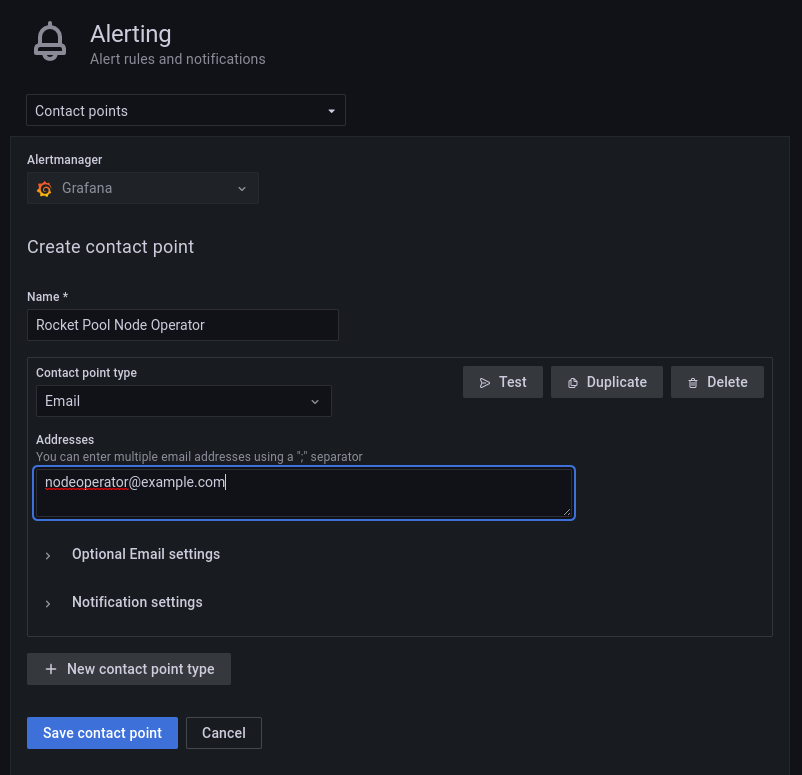
Verifica que se haya recibido el correo de prueba. Haz clic en Save contact point* cuando termines.