
Configuración del Stack de Smartnode (Docker / Modo Híbrido)
Ejecutar clientes completos de capa de Ejecución y capa de Consenso puede ser desalentador; hay varias opciones para elegir y cada una tiene una plétora de configuraciones diferentes. Afortunadamente, Smartnode está diseñado para ocultar toda esa complejidad, por lo que es rápido y fácil de configurar, mientras te da la libertad de personalizar todo si así lo deseas.
En esta sección, repasaremos los distintos métodos para configurar Smartnode si estás usando la configuración basada en Docker o una configuración híbrida donde te conectas a clientes de Ejecución o Consenso administrados externamente (por ejemplo, clientes que administras fuera de Smartnode para staking en solitario).
Si estás usando el modo nativo sin Docker, visita la guía de configuración nativa en su lugar.
Hay tres formas de configurarlo:
- A través de la Interfaz del Asistente - esta es la forma más fácil. Solo te hace unas pocas preguntas básicas y usa valores predeterminados bien probados para el resto. Esto es lo que se te presentará cuando ejecutes
rocketpool service configpor primera vez. - A través de la Interfaz del Administrador de Configuración - esto te da acceso a todas las configuraciones de Smartnode para que puedas personalizar todo tanto como quieras.
- Sin interfaz a través de la Línea de Comandos - esta es una opción para personas que ejecutan Smartnode en un entorno sin interfaz (no interactivo) y necesitan configurarlo automáticamente.
Elige qué modo te gustaría conocer más de la lista anterior, o simplemente desplázate por cada opción a continuación.
Configuración a través del Asistente
Para iniciar el proceso de configuración, ejecuta el siguiente comando:
Esto lanzará una interfaz de usuario basada en terminal que te permitirá configurar tu nodo de manera rápida y fácil, además de proporcionar un control opcional de grano fino sobre cada configuración para personalización avanzada.
Si ya has configurado Smartnode, en su lugar serás recibido con el Administrador de Configuración. Puedes elegir volver a abrir el Asistente desde allí si lo prefieres, y todas tus configuraciones existentes estarán preseleccionadas para ti.
Cuando ejecutes la interfaz de configuración por primera vez (o si eliges ejecutar el Asistente nuevamente más tarde), se te presentará una pantalla que se ve así:
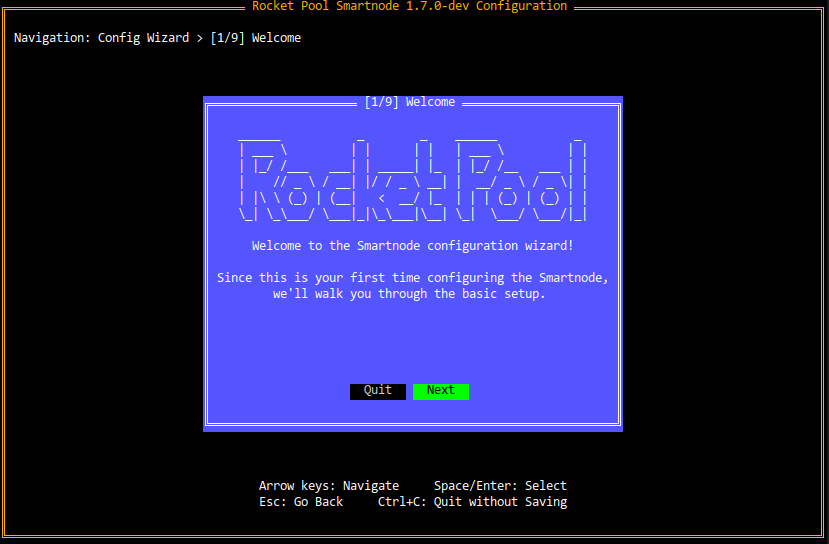
Para usar el Asistente, presiona las Teclas de Flecha (arriba/abajo/izquierda/derecha) para navegar entre cosas como botones (opciones) o cuadros de texto.
También puedes usar Tab y Shift+Tab si lo prefieres - hará lo mismo.
Para los botones, el que esté actualmente seleccionado estará resaltado en verde.
Los que están en negro no están seleccionados.
En la captura de pantalla anterior, Next está actualmente seleccionado y Quit no lo está.
Presiona Enter o Space para seleccionar un botón, análogo a hacer clic en él con el ratón.
Presiona Escape para volver al cuadro de diálogo anterior si cambiaste de opinión sobre algo.
Esto será útil a medida que avances por las distintas páginas del Asistente.
Mantén presionado Ctrl y presiona C en cualquier momento para salir del Asistente sin guardar nada.
Por ejemplo, en la pantalla de arriba, podrías presionar las teclas de flecha izquierda y derecha para moverte entre los botones Next y Quit.
Presionar Enter mientras Next está seleccionado procederá a la siguiente pantalla.
Presionar Enter mientras Quit está seleccionado cerrará el Asistente sin guardar.
Cuando estés listo para comenzar, presiona Next.
Elegir una Red
En la siguiente pantalla, se te pedirá que elijas qué red quieres usar:
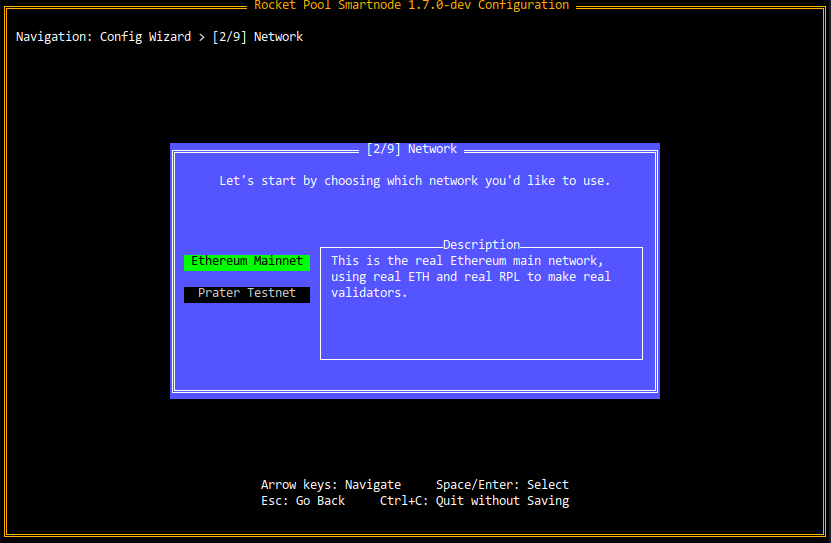
Puedes resaltar las diferentes opciones con las teclas de flecha Arriba y Abajo (o Tab y Shift+Tab).
Cuando cambies de opción, el cuadro de Descripción a la derecha te mostrará una breve descripción de cada opción.
Esto es cierto para todas las páginas basadas en opciones del Asistente, no solo la selección de red, por lo que verás este estilo de página con frecuencia.
Si quieres practicar ejecutando un nodo Rocket Pool en la red de prueba Hoodi con ETH y RPL falsos que puedes obtener gratis, selecciona Hoodi Testnet.
Si estás listo para crear un nodo Rocket Pool real en Mainnet para ganar recompensas reales, selecciona Mainnet.
Modo de Cliente
Se te presentarán dos opciones para el modo de cliente:
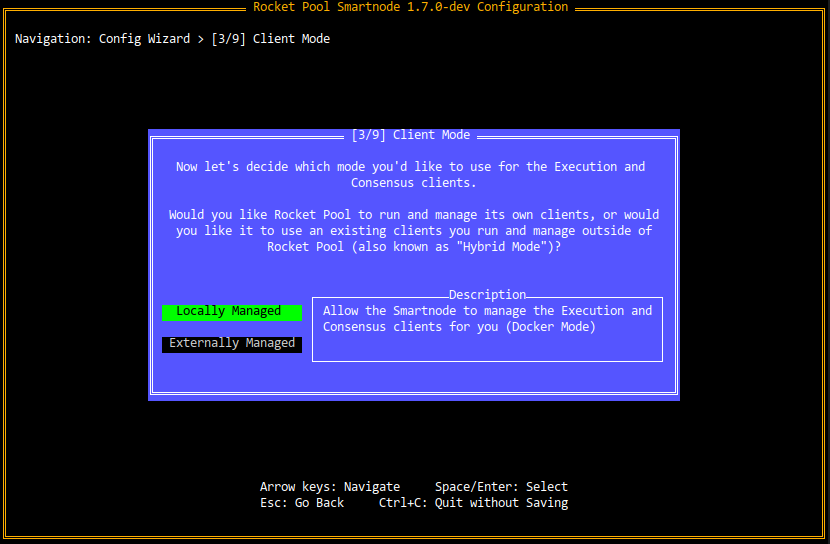
Locally Managed (también conocido como "Docker Mode") es la opción predeterminada. Úsalo si aún no tienes un par de clientes y quieres que Smartnode administre uno por ti. Al elegir esto, Smartnode creará, configurará y administrará un par de clientes de Ejecución y Consenso como contenedores de Docker. No te preocupes, podrás elegir qué cliente quieres ejecutar a continuación.
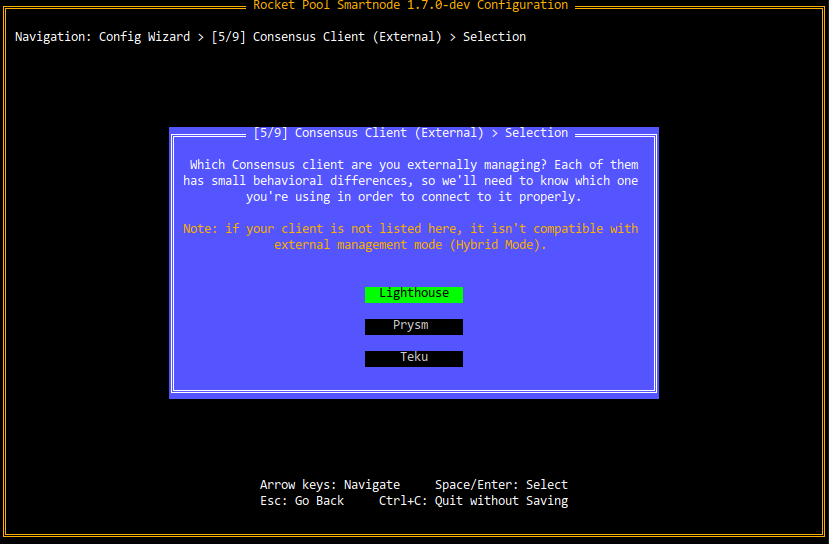
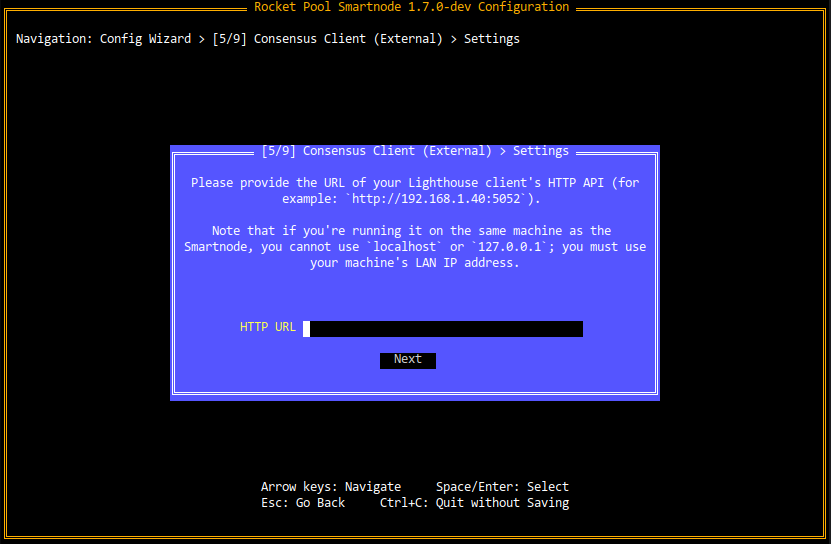
Externally Managed (también conocido como "Modo Híbrido") es una opción conveniente para usuarios que ya tienen un par de clientes de Ejecución y Consenso ejecutándose en otro lugar que administran manualmente. Al elegir esto, Smartnode simplemente se conectará a tus clientes existentes y no ejecutará uno propio. Por ejemplo, los usuarios pueden usar esto para conectarse a los clientes que actualmente usan para staking en solitario; de esa manera, no necesitan tener dos copias separadas de los clientes.
Desde la fusión de la capa de Ejecución y Consenso, no puedes mezclar y combinar estos modos (por ejemplo, no puedes tener un cliente de Ejecución local pero un cliente de Consenso administrado externamente). Debes elegir todo administrado localmente o todo administrado externamente.
Configuración del Cliente de Ejecución
Elige qué modo te gustaría usar para administrar tu cliente de Ejecución y sigue los pasos en la pestaña correspondiente a continuación:
Si quieres que Smartnode administre un cliente de Ejecución por ti, la siguiente pantalla te pedirá que elijas un cliente:
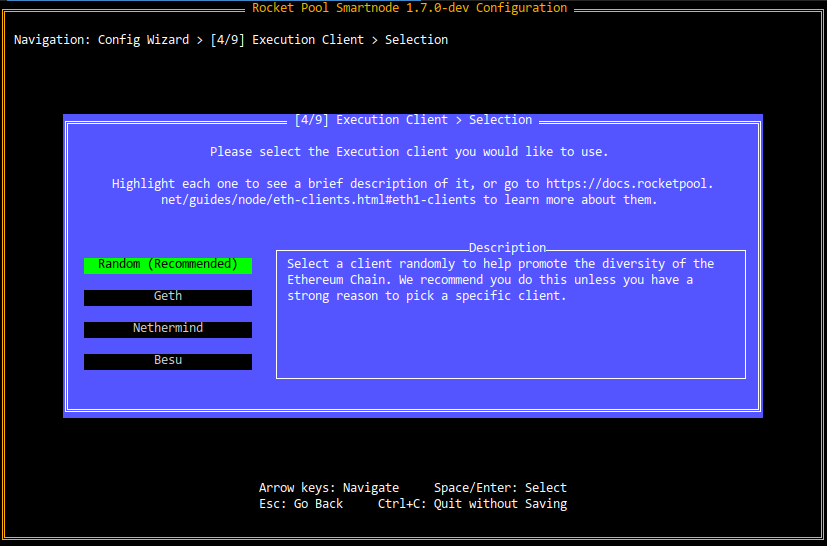
Consulta la sección Elegir tus clientes ETH para una descripción de cada opción. Una vez que hayas hecho tu elección, haz clic en la pestaña apropiada a continuación para aprender cómo configurarlo:
Si eliges Geth, Besu, o Nethermind, el Asistente manejará toda la configuración por ti. Puedes ajustar manualmente algunos de sus parámetros al final de este proceso, pero los valores predeterminados que usa son completamente apropiados para la operación del nodo. Puedes proceder a la siguiente sección.
NOTA
Abre el puerto P2P en la configuración de reenvío de puertos de tu router. Configúralo para reenviar el puerto 30303 en TCP y UDP a la dirección IP local de tu máquina. De esta manera, otros clientes de Consenso pueden descubrirlo y comunicarse con él desde el exterior. Esto ayudará a tu cliente de Consenso a sincronizarse rápidamente y mejorar el rendimiento (y por lo tanto las recompensas).Cada router tiene una forma diferente de hacer esto, así que necesitarás consultar el manual de tu router sobre cómo configurar el reenvío de puertos.
NOTA
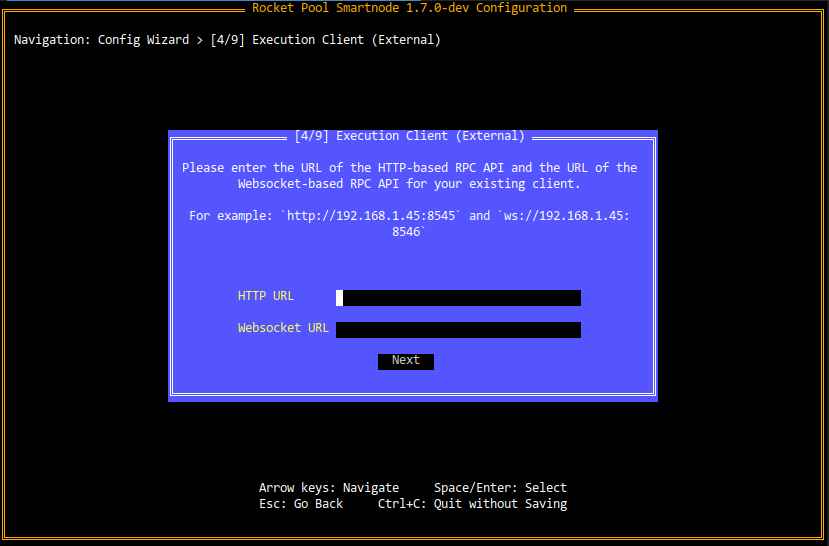
Debido a que Smartnode se ejecutará en su propio contenedor de Docker, usará la red interna de Docker. No podrás usar nombres de host comolocalhost o 127.0.0.1 aquí; si tu cliente de Ejecución está ejecutándose en la misma máquina que Smartnode, necesitarás proporcionar la dirección IP LAN de la máquina en su lugar.¡Y con eso, tu cliente de Ejecución está todo listo!
Configuración del Cliente de Consenso
Ahora que tienes un cliente de Ejecución listo, la siguiente tarea es configurar el cliente de Consenso. El "modo" (local o externo) se heredará de la elección que usaste para tu cliente de Ejecución anteriormente.
Elige qué modo seleccionaste anteriormente de las pestañas a continuación:
Si quieres que Smartnode administre un cliente de Consenso por ti, la siguiente pantalla te pedirá que elijas un cliente:
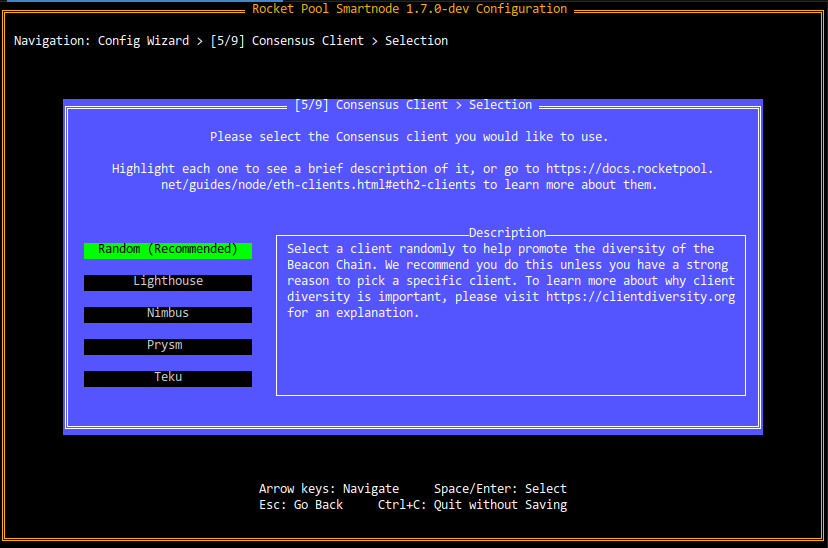
La opción preferida para la salud general y diversidad de la red es la opción Random (Recommended), que elegirá aleatoriamente entre uno de los cuatro clientes de Consenso compatibles por ti.
Si prefieres elegir un cliente explícito, consulta la sección Elegir tus clientes ETH para una descripción de cada opción para que puedas tomar una decisión informada.
NOTA
Hay dos condiciones que te mostrarán advertencias basadas en la selección del cliente:-
El cliente seleccionado es actualmente un cliente de supermayoría, lo que significa que una mayoría poco saludable de validadores en la Beacon Chain lo usa, lo que amenaza la estabilidad de la red
-
El cliente seleccionado es demasiado pesado en recursos para el hardware que estás usando actualmente
Si alguno de esos casos es cierto para tu cliente elegido, serás advertido y se te pedirá que elijas un cliente diferente. Tienes la opción de continuar usando el que seleccionaste, pero debes ser consciente de los riesgos al hacerlo.
Una vez que hayas hecho tu elección o se te haya asignado un cliente aleatorio, haz clic en la pestaña apropiada a continuación para aprender cómo configurarlo:
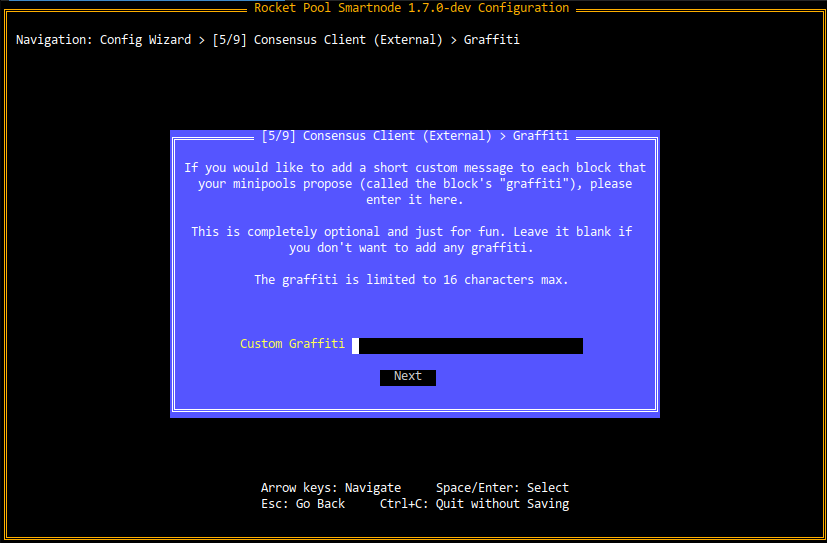
La primera opción en la configuración de Lighthouse preguntará sobre el mensaje graffiti de tu validador:
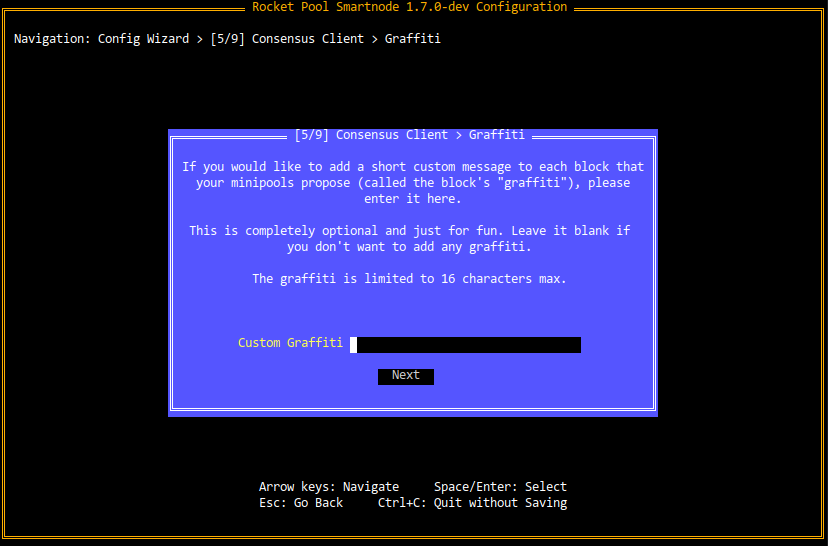
Este es un mensaje personalizado opcional que puedes adjuntar a cualquier bloque que propongas en la Beacon Chain. El mensaje se conservará para siempre, ¡así que piénsalo como una forma divertida de dejar tu marca!
Ten en cuenta que la longitud máxima del graffiti es de 16 caracteres.
Si quieres ver algunos ejemplos de lo que los validadores están usando para Graffiti hoy, echa un vistazo aquí.
A continuación hay una opción para habilitar o deshabilitar Checkpoint Sync:
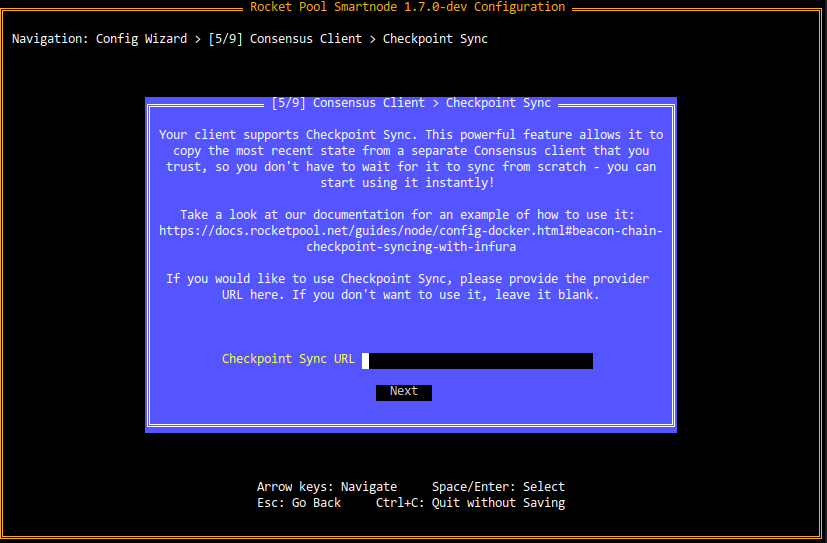
Lighthouse tiene la capacidad de sincronizarse instantáneamente con el último bloque en la red de Beacon Chain conectándose a un Beacon Node existente en el que confías. Esto es preferible a la sincronización convencional porque no requiere tiempo (mientras que la sincronización convencional puede llevar días) y viene con algunos beneficios de seguridad. Echa un vistazo a su documentación sobre checkpoint syncing para más información si tienes curiosidad.
Puedes ingresar la URL de cualquier Beacon Node que proporcione acceso a su API REST aquí.
Consulta la sección a continuación sobre Checkpoint Syncing si te gustaría usarlo.
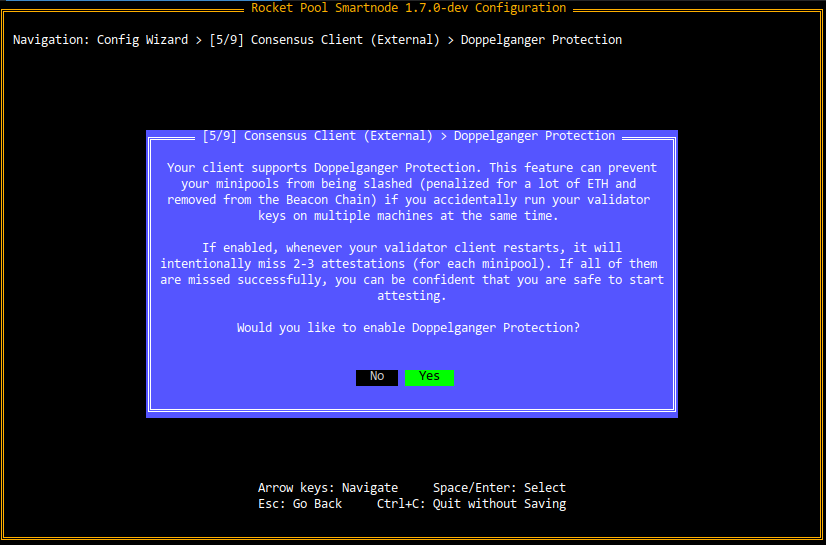
La pregunta final te preguntará si quieres habilitar la Protección Doppelgänger:
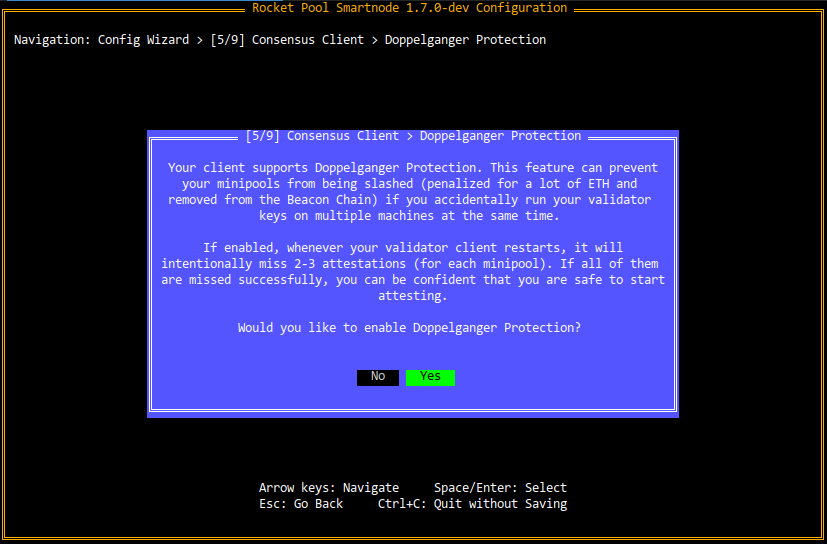
Lighthouse admite una función llamada Doppelgänger Detection. En pocas palabras, esta función intencionalmente perderá algunas atestaciones después de que el Cliente Validador de Lighthouse se reinicie; mientras hace esto, escuchará para ver si todavía se están enviando atestaciones a la red usando tus claves de validador.
Idealmente, no habría ninguna atestación (lo que significa que ninguna otra máquina está ejecutándose con tus claves de validador adjuntas). Después de su corto período de espera, Lighthouse comenzaría a validar normalmente.
Sin embargo, si hay otra máquina ejecutándose con tus claves de validador adjuntas, entonces Lighthouse se cerrará inmediatamente y emitirá un mensaje de error en sus archivos de registro. La razón de esto es que si comenzara a atestar también, comenzarías a atestar doble, lo cual es una ofensa sancionable. Cuando seas sancionado, tu validador será expulsado por la fuerza de la Beacon chain y serás penalizado con una cantidad significativa de ETH.
La mayor parte del tiempo, la detección de doppelgänger resultará en nada más que unas pocas atestaciones perdidas después de un reinicio del cliente. Sin embargo, en situaciones en las que estés moviendo tu validador a una nueva máquina o estés cambiando a un nuevo cliente Beacon, la detección de doppelgänger puede evitar que seas sancionado por atestar doble accidentalmente.
Piénsalo como un seguro barato para tus minipools; perderás un poco trivial de ganancias cada vez que reinicies, pero puedes estar bastante seguro de que no ejecutarás accidentalmente tus claves en dos lugares y serás sancionado por ello.
A partir de la versión 4.5.0, Lighthouse tiene una opción para establecer conexiones P2P de una manera más eficiente usando el protocolo QUIC. Si estás dispuesto a usar esta función, necesitarás definir un campo extra "P2P QUIC port" en la configuración ETH2, y reenviarlo a tu nodo en la configuración de reenvío de puertos de tu router. El puerto P2P QUIC predeterminado es 8001 (UDP). Asegúrate de evitar colisiones con puertos ya en uso por tu nodo (o nodos de respaldo/testnet). También asegúrate de que el mismo puerto esté abierto si estás usando un firewall en tu nodo (verifica ufw status).
Para verificar si la configuración QUIC está funcionando, deberías ver un número de 2 dígitos después de libp2p_quic_peers al ejecutar docker run --network rocketpool_net curlimages/curl http://eth2:9100/metrics | grep libp2p_peers_multi.
NOTA
Abre el puerto P2P en la configuración de reenvío de puertos de tu router. Configúralo para reenviar el puerto 9001 en TCP y UDP a la dirección IP local de tu máquina. De esta manera, otros clientes de Consenso pueden descubrirlo y comunicarse con él desde el exterior. Esto ayudará a tu cliente de Consenso a sincronizarse rápidamente y mejorar el rendimiento (y por lo tanto las recompensas).Cada router tiene una forma diferente de hacer esto, así que necesitarás consultar el manual de tu router sobre cómo configurar el reenvío de puertos
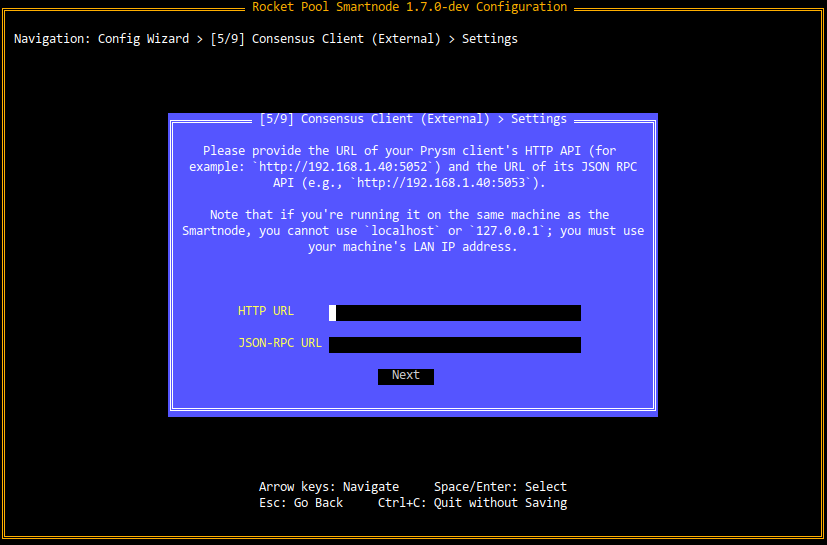
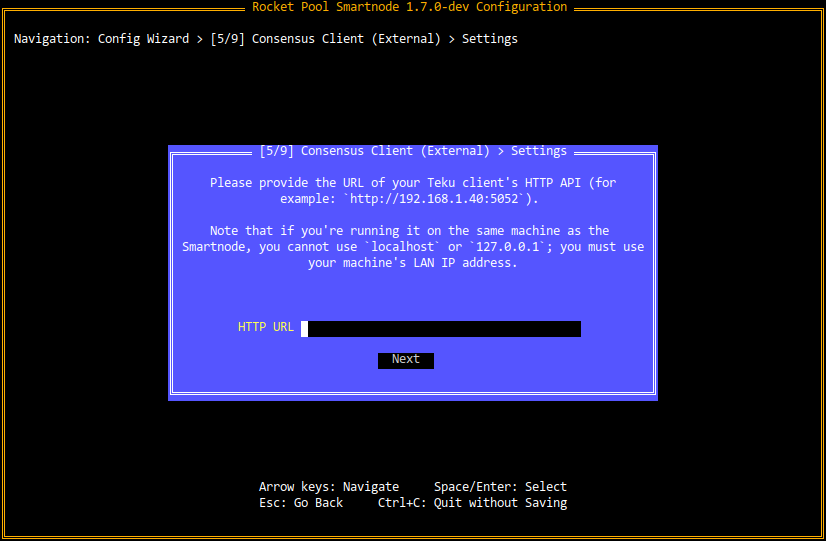
Sincronización de Punto de Control de Beacon Chain
Checkpoint syncing es una técnica muy útil que algunos clientes de Beacon Chain admiten. Permite a tu cliente Beacon sincronizarse instantáneamente con toda la Beacon chain sin tener que comenzar desde el principio y ponerse al día con cada bloque. Esto significa que en lugar de tomar días, tu cliente Beacon puede estar listo en cuestión de minutos. Todo lo que necesita es acceso a un cliente Beacon existente en el que confíes.
Puedes usar cualquier Beacon node que proporcione acceso a su API HTTP. Actualmente, muchos operadores de nodos están usando checkpoint-sync-endpoints - un servicio que permite a los operadores de nodos de Rocket Pool hacer checkpoint sync fácilmente. Se admiten tanto Hoodi Testnet como Mainnet. Se puede encontrar una lista de URL de checkpoint sync a través del siguiente enlace:
Elige una URL de checkpoint sync relevante y pégala en la terminal durante rocketpool service config cuando te solicite un Proveedor de Checkpoint Sync.
Después de eso, tu Beacon node se conectará automáticamente al nodo de checkpoint sync cuando se inicie por primera vez y ¡descargará instantáneamente el último estado de la cadena!
Checkpoint Sync solo ocurrirá si aún no tienes datos de Beacon Chain. En otras palabras, si comienzas a sincronizar normalmente y decides hacer checkpoint sync más tarde, tendrás que eliminar tus datos de cadena primero para que checkpoint sync funcione. Esto se puede hacer fácilmente con el siguiente comando:
Nodo de Respaldo
A partir de la versión 1.5.0 del stack de Smartnode, puedes proporcionar un par de cliente de Ejecución y cliente de Consenso de "respaldo" que puede tomar el control de tus clientes principales si alguna vez se desconectan (como porque usas Geth y necesitas podarlo). En esta situación, tu máquina de nodo principal aún será responsable de atestar y proponer bloques con las claves de validador de tus minipools, pero se conectará a una máquina externa para interactuar con la capa de Ejecución y las cadenas Beacon.
Para aprender más sobre los nodos de respaldo, consulta esta sección y regresa aquí cuando hayas terminado.
Configuración de Métricas
Rocket Pool viene con la capacidad de mostrar un panel detallado que muestra métricas sobre la salud del hardware de tu nodo, actualizaciones del sistema, el rendimiento de tu validador, tus recompensas, información sobre la red general de Rocket Pool, y más:
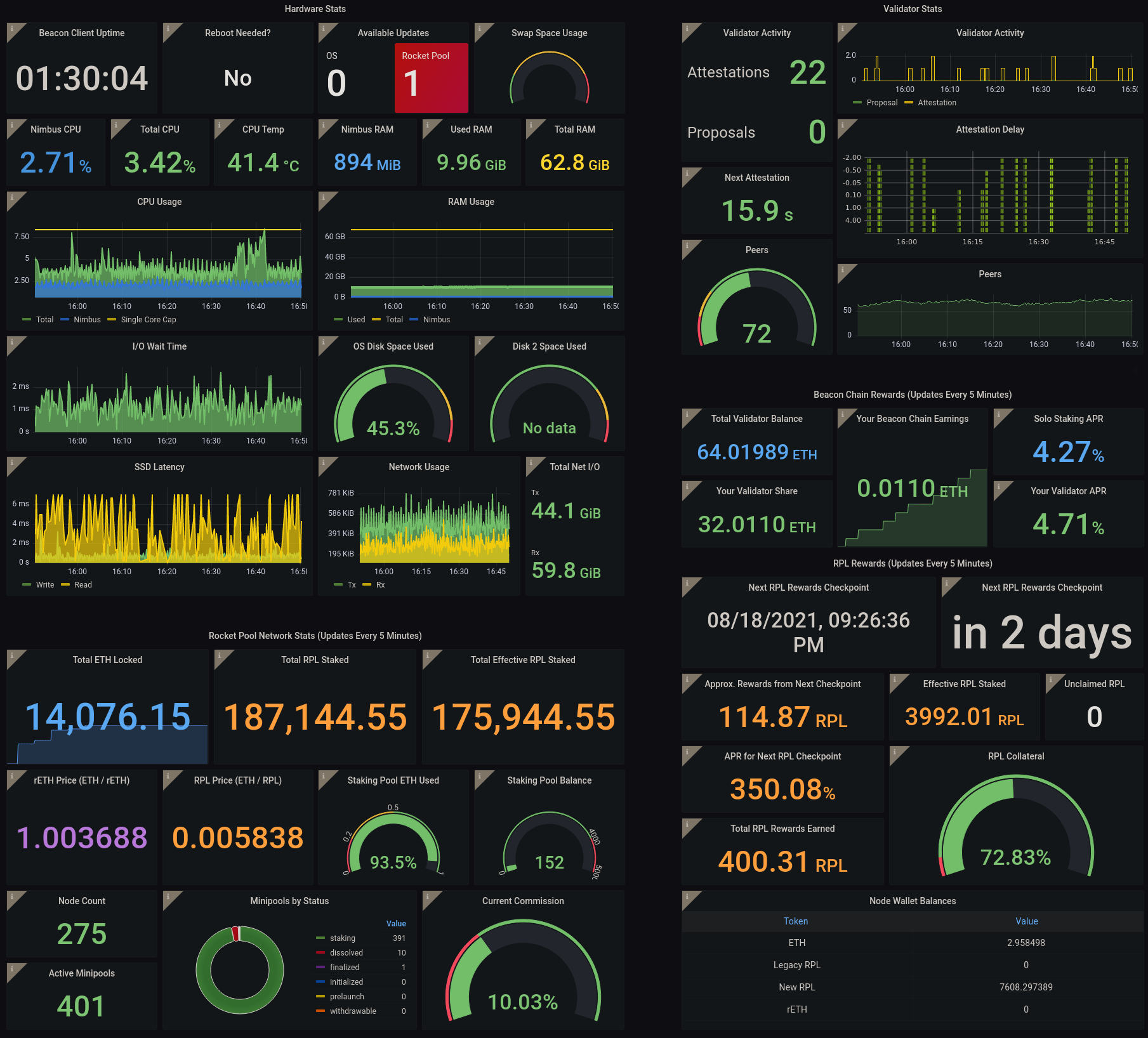
La siguiente pregunta en el Asistente te preguntará si quieres habilitar esto:
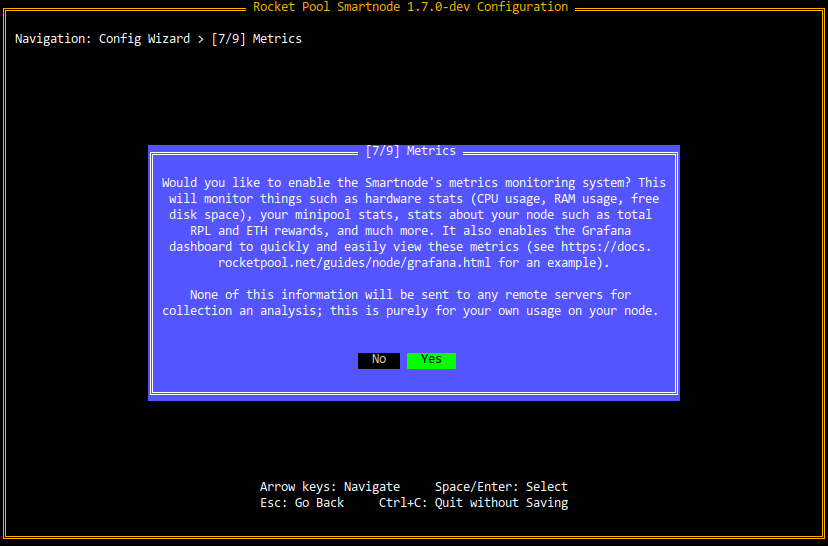
Si eliges habilitarlo, aprenderás más sobre cómo configurarlo y cómo usarlo en la sección Configurar el Panel de Grafana más adelante en el proceso.
Todos los datos recopilados por este sistema permanecen en tu máquina. Rocket Pool no recopila ninguna telemetría ni la envía a un servicio separado. ¡Está ahí puramente para que la uses y puedas monitorear tu propio nodo!
Configuración de MEV
Desde la fusión de las capas de Ejecución y Consenso en septiembre de 2022, los validadores de Ethereum ahora tienen la capacidad de ganar tarifas prioritarias y participar en el Valor Extraíble Máximo (o MEV para abreviar).
A partir de Smartnode v1.7.0, MEV ahora es opt-out, por lo que su configuración se presenta como parte de la configuración inicial, como ves en la siguiente pantalla:
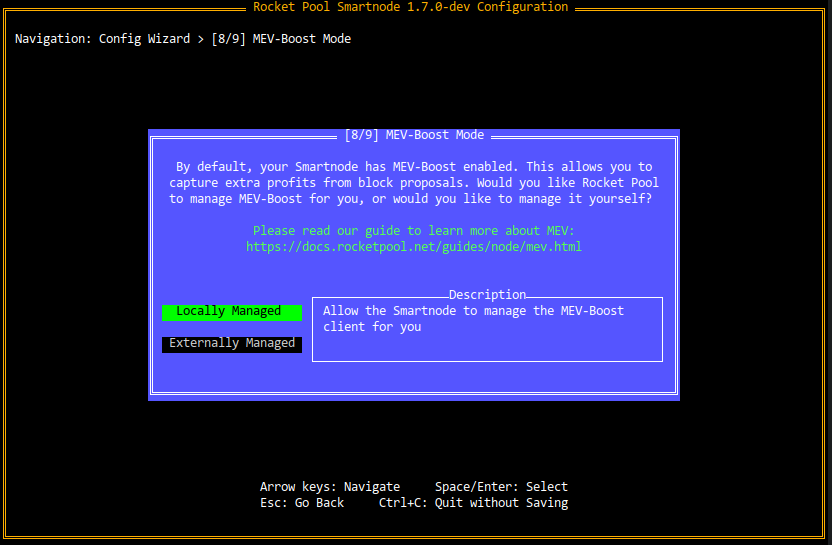
Lee nuestra guía de MEV para aprender más sobre MEV, su configuración y qué hacer en esta sección del asistente. Regresa aquí cuando hayas terminado.
Finalización
Después de esta pregunta, ¡has terminado de configurar Smartnode! Verás el siguiente cuadro de diálogo:
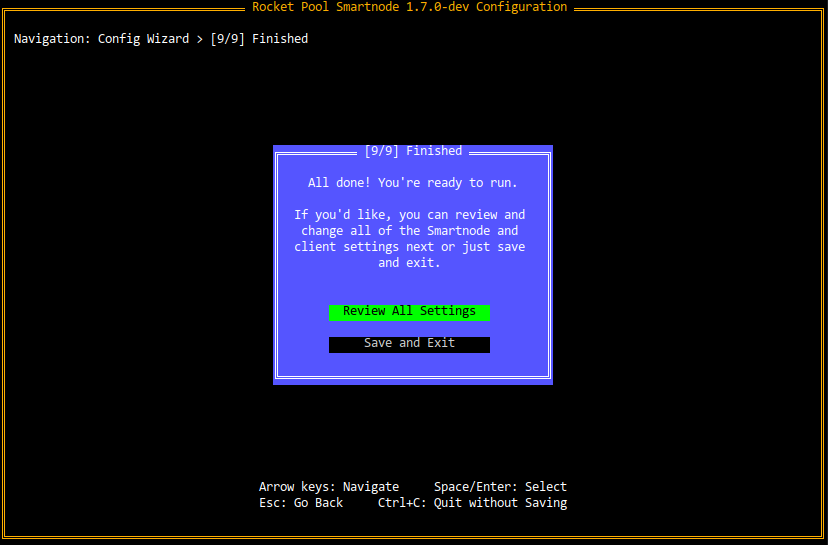
Si estás satisfecho con tu configuración y estás listo para iniciar Smartnode, haz clic en Save and Exit aquí y ve a la sección Asegurar tu Nodo a continuación.
Si te gustaría revisar todas las configuraciones y personalizar muchas configuraciones adicionales que no se incluyeron en el Asistente, haz clic en Review All Settings y ve a la siguiente sección.
Configuración a través del Administrador de Configuración
Si ya has ejecutado rocketpool service config, en lugar de ser recibido por el Asistente, verás la pantalla del Administrador de Configuración:
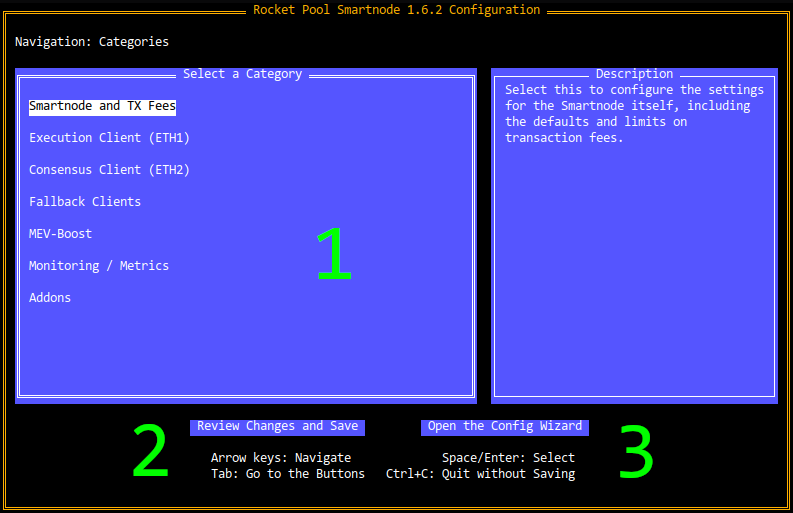
Hay tres características principales de esta pantalla:
- La Lista de Categorías, que te permite profundizar en las configuraciones de cada categoría del stack de Smartnode
- El botón Review Changes and Save, que puedes usar cuando estés listo para ver qué configuraciones has cambiado y guardar la configuración actualizada
- El botón Open the Config Wizard, que te llevará al Asistente de Configuración si prefieres esa interfaz
Para usar el Administrador de Configuración, presiona las Teclas de Flecha (arriba/abajo/izquierda/derecha) para navegar entre opciones en la página de inicio.
Presiona Tab para ir entre la lista de categorías (1) y los botones (2 y 3) en la parte inferior de la pantalla.
El botón que está actualmente seleccionado estará resaltado en verde.
Presiona Enter o Space para seleccionar un botón, análogo a hacer clic en él con el ratón.
Mantén presionado Ctrl y presiona C en cualquier momento para salir del Administrador de Configuración sin guardar nada.
A medida que te desplazas por la lista de categorías, cada opción tendrá una descripción útil que aparecerá en el Cuadro de Descripción a la derecha de la pantalla. Siéntete libre de explorarlas; nada de lo que hagas se guardará hasta que pases por el cuadro de diálogo de Revisión a través del botón Review Changes and Save, y puedes presionar Ctrl+C en cualquier momento para salir sin guardar, así que no estropearás accidentalmente algo jugando con las configuraciones aquí.
Configurar las Configuraciones
Desde la pantalla de inicio, selecciona cualquiera de las categorías con la tecla Enter para ver las configuraciones de esa categoría.
Por ejemplo, aquí está la pantalla para la categoría Smartnode and TX Fees:
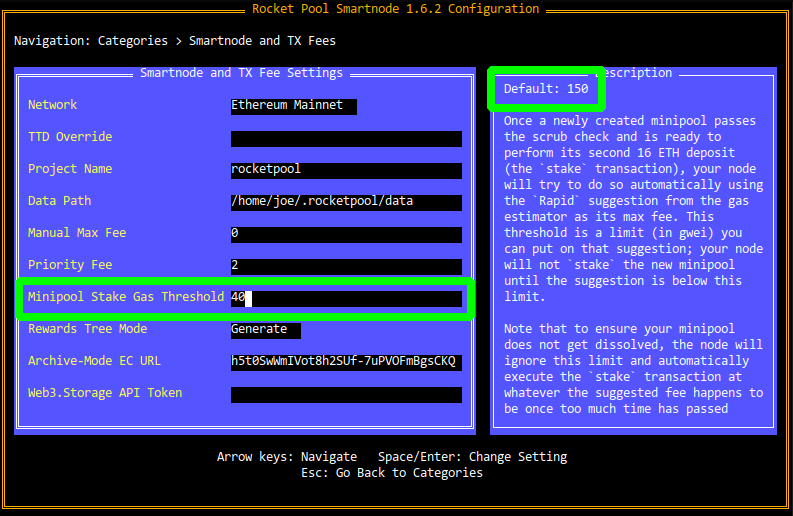
Usa las Teclas de Flecha para moverte arriba y abajo entre las configuraciones.
La actualmente seleccionada tendrá un cuadrado blanco al final (si es un cuadro de texto o una casilla de verificación), o estará resaltada en blanco (si es un menú desplegable).
Presiona Escape para volver a la pantalla de inicio del Administrador de Configuración cuando hayas terminado.
A medida que te desplazas por las configuraciones, cada una mostrará una breve descripción de lo que hace en el Cuadro de Descripción a la derecha. También mostrará el valor predeterminado allí en caso de que quieras revertirlo a su configuración predeterminada.
En este ejemplo, la configuración RPL Claim Gas Threshold está actualmente seleccionada (resaltada con un cuadro verde en el lado izquierdo de la pantalla).
Se ha cambiado a 40, pero puedes ver que tiene un valor predeterminado de 150 en la esquina superior derecha (la parte superior del Cuadro de Descripción).
Como recordatorio, nada se guardará en el disco hasta que pases por el cuadro de diálogo de Revisión a través del botón Review Changes and Save. ¡Se te anima a explorar todas las configuraciones para aprender sobre ellas y ver lo que tu Smartnode puede hacer!
Los Tipos de Configuración y Cómo Usarlos
El administrador de configuración usa los siguientes tipos de configuración y elementos de interfaz de usuario:
Cuadros de Texto
Los cuadros de texto se usan para ingresar cadenas arbitrarias de texto o números. Se ven así:
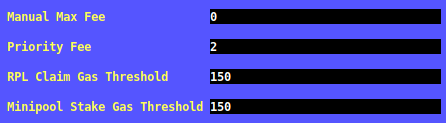
Ingresa los valores deseados en ellos, luego presiona Enter o usa las Teclas de Flecha para navegar a una configuración diferente para preservar tus cambios.
Si no lo haces, el Administrador de Configuración asumirá que todavía estás actualizando esa configuración y no la marcará como cambiada todavía.
Menús Desplegables
Los menús desplegables se usan para seleccionar una opción de una lista de opciones. Se ven así (cuando están abiertos):
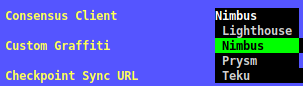
El elemento verde es el que está actualmente seleccionado.
Usa las Teclas de Flecha para cambiar opciones - a medida que lo haces, el Cuadro de Descripción a la derecha se actualizará para decirte más sobre la opción actualmente seleccionada.
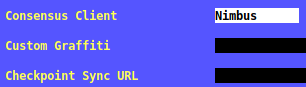
Cuando estés satisfecho con tu elección, presiona Enter para elegir la opción seleccionada y el menú desplegable se cerrará, revelando la opción que está actualmente seleccionada:
Casillas de Verificación
Las casillas de verificación se usan para preguntas simples de Sí/No. Se ven así:

Cuando están marcadas, tendrán una X en el medio como ves arriba.
Cuando están no marcadas, simplemente estarán en blanco como esto:

Para cambiar la configuración, simplemente selecciónala y presiona Enter.
Guardar Cambios
Cuando estés satisfecho con tus cambios y te gustaría revisarlos antes de guardar, presiona el botón Review Changes and Save en la pantalla de inicio.
Como recordatorio, para llegar a él, presiona la tecla Tab.
Se te presentará una vista que se ve así:
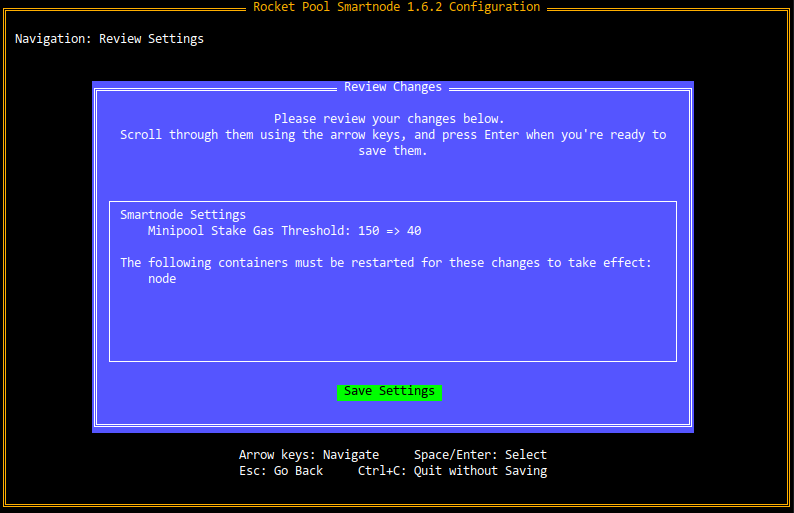
El Cuadro de Revisión aquí presentará todas las configuraciones que has cambiado, mostrando los valores antiguos y los nuevos.
Por ejemplo, la primera línea aquí muestra que el RPL Claim Gas Threshold solía ser 150, y se ha cambiado a 40.
También te mostrará qué contenedores se ven afectados por las configuraciones que has modificado y se ofrecerá a reiniciarlos por ti después de que hayas guardado tus cambios.
En este punto, tus cambios aún no se han guardado.
Si quieres volver atrás y modificar algo, presiona Escape para volver a la pantalla de inicio.
Cuando estés satisfecho con los cambios, presiona Enter para guardar la nueva configuración en el disco.
Luego saldrás de la interfaz de terminal y se te presentará algo como este mensaje:
Presiona y y Enter si quieres aplicar automáticamente tus nuevos cambios de configuración y reiniciar los contenedores afectados.
Presiona n y Enter si tienes otras cosas que quieres hacer antes de reiniciarlos, y lo harás manualmente más tarde.
En cualquier caso, ¡tu configuración está completa!
Puedes ver un mensaje de error como el siguiente:
Esto no es realmente un error, es simplemente un problema cosmético. Puedes ignorarlo con seguridad.
Si estás ejecutando Mac OS, puedes ver un problema quejándose de node_exporter. Necesitarás ejecutar estos comandos para solucionarlo.
Reemplaza todo el contenido del archivo con:
luego finalmente rocketpool service start.
Configuración a través de la Línea de Comandos
Si usas Smartnode en un entorno sin interfaz donde no puedes interactuar con la interfaz de terminal, puedes configurar tu nodo a través de la línea de comandos en su lugar.
El comando rocketpool service config acepta, como argumentos, cada configuración que normalmente se puede configurar a través de la interfaz de terminal.
Ejecuta el siguiente comando para ver una lista de ellas (nota que es bastante larga):
La salida se verá así:
Cada opción tendrá su nombre, su tipo, su valor predeterminado y (si es un parámetro de elección) sus opciones. Usando este texto, puedes encontrar la(s) opción(es) que deseas establecer y especificarlas a través de los argumentos apropiados.
Este comando se basa en tu configuración existente, por lo que si ya tienes algunas configuraciones guardadas y solo quieres modificar otras, no necesitas repetirlas. Solo actualizará las configuraciones que incluyas como argumentos de este comando.
Próximos Pasos
Una vez que hayas configurado tu nodo como lo deseas, estás listo para asegurar tu sistema operativo para proteger tu nodo. Pasa a la sección Asegurar tu Nodo a continuación.