
Secure Shell (SSH)'e Giriş
Genel olarak, node makinenize erişmenin iki yolu vardır: yerel olarak ve uzaktan.
- Yerel olarak fiziksel node'un başında oturmak ve doğrudan ona bağlı bir monitör ve klavye kullanmak anlamına gelir.
- Uzaktan bir ağ üzerinden farklı bir bilgisayar (örneğin bir dizüstü veya masaüstü) kullanarak node'a bağlanmak ve oradan onunla etkileşim kurmak anlamına gelir.
Çoğu zaman, node operatörleri uzaktan çalışmanın esnekliğini tercih ederler.
Smartnode şu anda bir GUI'ye (Grafiksel Kullanıcı Arayüzü) sahip değil, yalnızca bir CLI'ye (Komut Satırı Arayüzü) sahiptir, bu da onunla etkileşim kurmanın tamamen komut satırı terminaline komutlar yazarak yapıldığı anlamına gelir. Bu nedenle, onunla uzaktan etkileşim kurmak, node'unuzun terminaline farklı bir makineden erişmenin bir yolunu gerektirir. Bu bölümde, bunu yapmanın en popüler yoluna kısa bir giriş sunacağız: SSH.
Bir Windows makinesinden SSH kullanmanın birkaç farklı yolu vardır.
En basit olanı, Windows'un modern sürümlerine dahil edilen güçlü bir komut terminali olan Powershell'i kullanmaktır. Powershell, SSH'ı dahil eder, bu nedenle herhangi bir ek program kurmadan hemen kullanabilirsiniz.
Başlat menüsünü açarak ve arama çubuğuna Powershell yazarak bulabilirsiniz; birkaç seçenek olacaktır, ancak istediğiniz seçenek basitçe Windows Powershell olarak adlandırılır:
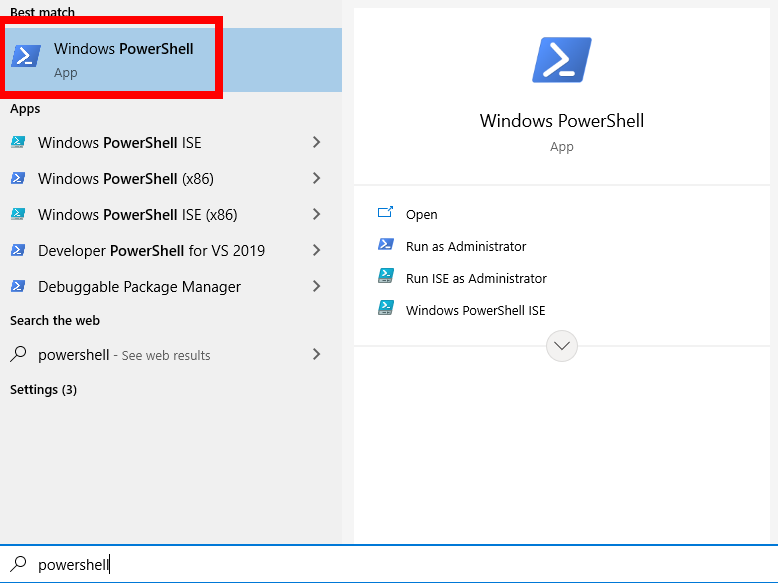
Bu, mavi arka planlı bir terminal açacaktır.
Buradan ssh kullanabilirsiniz - bunun nasıl yapılacağına ilişkin talimatlar için aşağıya bakın.
Bir diğer popüler araç PuTTY olarak adlandırılır. PuTTY, SSH kullanımına adanmış bir terminal içeren özel bir programdır, ancak aynı zamanda yapılandırmaları değiştirme, ayarları bir "profile" kaydetme ve bir listeden seçerek kolayca bağlanabileceğiniz makinelerin bir listesini tutma gibi şeyler için kullanışlı bir GUI ile gelir.
Diğer araçlarla yapacağınız gibi ssh kullanmak yerine, PuTTY bunu sizin için otomatik olarak yapacaktır - sağlamanız gereken tek şey kullanıcı adı ve şifredir.
PuTTY'nin nasıl kullanılacağına ilişkin bilgi için bu harika öğreticiye göz atın.
NOT: PuTTY, rocketpool service config metin tabanlı kullanıcı arayüzünde (TUI) yanlış renkleri görüntüleyebilir.
Bunun için kolay bir çözüm var. PuTTY ayarlarında, açılır menüde Connection > Data > Terminal Details'a gidin. Bir Terminal-type string metin kutusu olmalıdır. xterm-256color yazın, ardından bunu çözmek için ayarları kaydedin.
İşte SSH kullanarak node'unuza nasıl bağlanacağınız.
Aşağıdaki komutu dizüstü veya masaüstü bilgisayarınızdan çalıştırın, node'unuzun kendisinden değil!
Örneğin, node'unuzun kullanıcı adı staker ve node'unuzun IP adresi 192.168.1.10 ise, ona aşağıdaki komutla bağlanırsınız:
Bunu ilk kez yaptığınızda, node'unuzun kullandığı public key'i sunan bir mesaj göreceksiniz - bu anahtarı doğrulamayı biliyorsanız, şimdi yapabilirsiniz.
Aksi takdirde, ssh komutunuzda doğru node IP adresine sahip olduğunuza güveniyorsanız, kabul etmek için yes diyebilirsiniz.
Bunu yalnızca bir kez yapmanız gerekir.
Client daha sonra kullanıcınızın şifresini isteyecektir; bunu girdikten sonra içerisiniz! Bir hoş geldiniz mesajı, makineniz hakkında bazı ayrıntılar ve yeni bir komut istemi ile karşılanacaksınız.
Bu noktada, terminale yazdığınız her şey node makinenizde uzaktan yürütülür - sanki doğrudan node makinesine giriş yapmış ve ona yerel olarak bağlı bir klavyeyle yazıyormuşsunuz gibi!
Güncellemeler ve bakım için periyodik olarak terminale SSH yapmanız gerekecektir. Node'unuza nasıl giriş yapılacağını hatırlamak rahatsız edici olabilir, bu nedenle hatırlanabilir bir takma ad oluşturarak bu komutu kısaltmak yararlı olabilir - özel bir "kısayol" komutu.
Bunu yaparsanız, takma adı client makinesinde oluşturduğunuzdan emin olun, node'da değil!
Terminaliniz hala node'a bağlıysa, önce komut isteminde exit çalıştırın (veya sadece yeni bir terminal penceresi açın).
Bu bölüm yalnızca Linux/OSX veya WSL kullanıcıları için geçerlidir - PowerShell desteklenmez.
Bu örnekte, SSH komutunu değiştirecek ethnode adında bir takma ad oluşturacağız.
Daha önce olduğu gibi, node'unuzun kullanıcı adının staker ve node'unuzun IP adresinin 192.168.1.10 olduğunu varsayarsak, takma adı aşağıdaki komutla oluşturun:
Mevcut terminal pencerenizi yeni takma addan haberdar etmek için takma ad listesini yeniden yükleyin:
Artık, node'un IP adresini belirtmeyi içeren daha uzun komut yerine az önce oluşturduğunuz takma adı kullanarak node'a bağlanabilirsiniz: