
Introdução ao Secure Shell (SSH)
Em geral, existem duas maneiras de acessar sua máquina de nó: localmente, e remotamente.
- Localmente refere-se a sentar-se no nó físico e usar um monitor e teclado conectados diretamente a ele.
- Remotamente refere-se a conectar-se ao nó usando um computador diferente (digamos, um laptop ou desktop) por uma rede e interagir com ele de lá.
Na maioria das vezes, os node operators preferem a flexibilidade de trabalhar em seu nó remotamente.
O Smartnode atualmente não tem uma GUI (Interface Gráfica do Usuário), apenas uma CLI (Interface de Linha de Comando), o que significa que interagir com ele é feito inteiramente digitando comandos em um terminal de linha de comando. Como tal, interagir com ele remotamente requer alguma forma de acessar o terminal do seu nó de uma máquina diferente. Nesta seção, forneceremos uma breve introdução à maneira mais popular de fazer isso: SSH.
Existem algumas maneiras diferentes de usar SSH de uma máquina Windows.
A mais simples é usar o Powershell, que é um poderoso terminal de comando que vem integrado nas versões modernas do Windows. O Powershell tem SSH incluído, então você pode usá-lo imediatamente sem instalar nenhum programa suplementar.
Você pode encontrá-lo abrindo o menu Iniciar e digitando Powershell na barra de pesquisa; haverá várias
opções, mas a opção que você deseja é simplesmente chamada Windows Powershell:
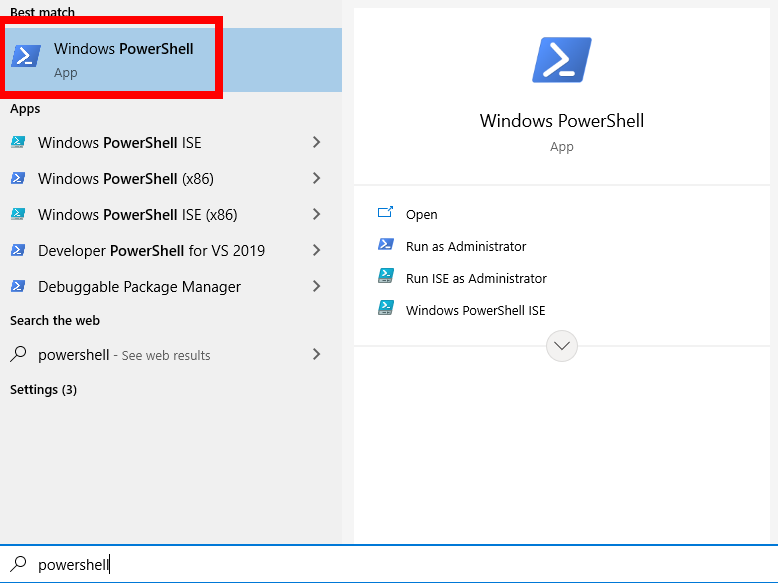
Isso abrirá um terminal com um fundo azul.
Você pode usar ssh daqui - veja abaixo para instruções sobre como fazer isso.
Outra ferramenta popular é chamada PuTTY. PuTTY é um programa especial que inclui um terminal dedicado para uso de SSH, mas também vem com uma GUI conveniente para fazer coisas como alterar configurações, salvar configurações em um "perfil", e manter uma lista de máquinas que você pode facilmente conectar selecionando de uma lista.
Em vez de usar ssh como você faria com as outras ferramentas, PuTTY fará isso para você automaticamente - tudo que você precisa
fornecer são o nome de usuário e senha.
Para informações sobre como usar PuTTY, dê uma olhada neste ótimo
tutorial.
NOTA: PuTTY pode exibir as cores erradas na interface de usuário baseada em texto (TUI) rocketpool service config.
Há uma solução fácil para isso. Nas configurações do PuTTY, navegue até Connection > Data > Terminal Details
no menu suspenso. Deve haver uma caixa de texto Terminal-type string. Digite xterm-256color, depois salve
as configurações
para resolver isso.
Aqui está como você se conectaria ao seu nó usando SSH.
Execute o seguinte comando do seu laptop ou desktop, não do próprio nó!
Digamos, por exemplo, que o nome de usuário do seu nó é staker e o endereço IP do seu nó é 192.168.1.10.
Você se conectaria a ele com o seguinte comando:
A primeira vez que você fizer isso, verá uma mensagem apresentando a chave pública que seu nó está usando - se você está
familiarizado com como verificar esta chave, pode fazer isso agora.
Caso contrário, se você confiar que tem o endereço IP correto do nó em seu comando ssh, pode simplesmente dizer yes para
aceitá-lo.
Você só precisa fazer isso uma vez.
O cliente solicitará sua senha de usuário; depois de inserir isso, você está dentro! Você será recebido com uma mensagem de boas-vindas, alguns detalhes sobre sua máquina, e um novo prompt.
Neste ponto, tudo que você digitar no terminal é executado remotamente na sua máquina de nó - é como se você estivesse conectado diretamente à máquina do nó e digitando nela com um teclado conectado localmente!
Você precisará fazer SSH no terminal periodicamente para atualizações e manutenção. Pode ser inconveniente lembrar como fazer login no seu nó, então pode ser útil encurtar este comando criando um alias memorável - um "atalho" personalizado.
Se você fizer isso, certifique-se de criar o alias na máquina cliente, não no nó!
Se o seu terminal ainda estiver conectado ao nó, primeiro execute exit no prompt de comando (ou simplesmente abra uma nova
janela de terminal).
Esta seção se aplica apenas a usuários Linux/OSX ou WSL - PowerShell não é suportado.
Neste exemplo, criaremos um alias chamado ethnode que substituirá o comando SSH.
Assumindo, como antes, que o nome de usuário do seu nó é staker e o endereço IP do seu nó é 192.168.1.10, crie o
alias com o seguinte comando:
Recarregue a lista de aliases para tornar sua janela de terminal atual ciente do novo alias:
Agora, você pode conectar-se ao nó usando o alias que acabou de criar em vez do comando mais longo que envolve especificar o endereço IP do nó: