
Configurando a Smartnode Stack (Modo Nativo)
Nesta seção, vamos abordar os vários métodos para configurar a Smartnode se você estiver usando a configuração Nativa que não usa Docker.
Se você estiver usando uma configuração baseada em Docker, visite o guia de configuração Docker em vez disso.
Existem três maneiras de configurá-la:
- Via Interface do Assistente - esta é a maneira mais fácil. Ele faz apenas algumas perguntas básicas e usa padrões bem testados para o resto. Isso é o que será apresentado quando você executar
rocketpool service configpela primeira vez. - Via Interface do Gerenciador de Configurações - isso dá acesso a todas as configurações da Smartnode para que você possa personalizar tudo o quanto quiser.
- Sem interface via Linha de Comando - esta é uma opção para pessoas que executam a Smartnode em um ambiente sem interface (não interativo) e precisam configurá-la automaticamente.
Escolha qual modo você gostaria de aprender mais na lista acima, ou simplesmente percorra cada opção abaixo.
Configurando via o Assistente
Para configurar a Smartnode, execute o comando de configuração:
Isso iniciará uma interface baseada em terminal que permitirá que você configure seu node de forma rápida e fácil, além de fornecer controle opcional refinado sobre as configurações que são relevantes para o modo Nativo.
Se você já configurou a Smartnode, será recebido com o Gerenciador de Configurações. Você pode optar por reabrir o Assistente de lá se preferir, e todas as suas configurações existentes serão pré-selecionadas para você.
Quando você executar a interface de configuração pela primeira vez (ou se optar por executar o Assistente novamente mais tarde), será apresentado com uma tela que se parece com isto:
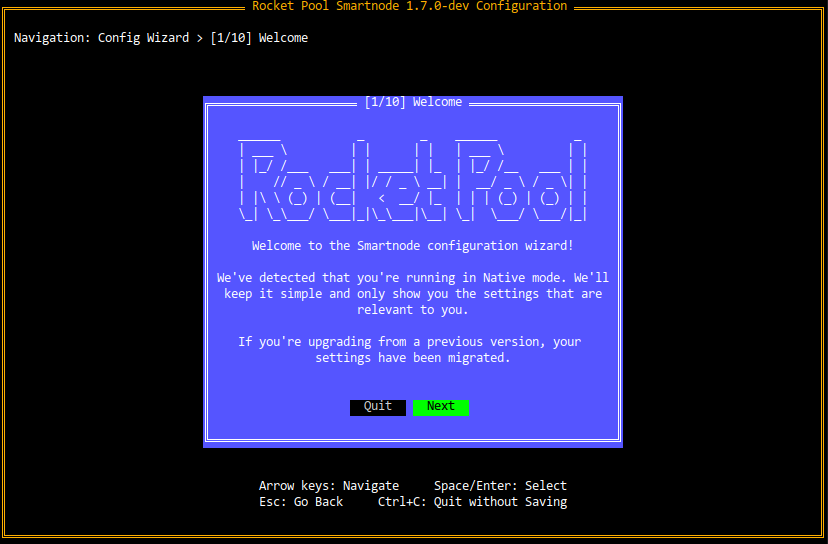
Para usar o Assistente, pressione as Setas do Teclado (cima/baixo/esquerda/direita) para navegar entre coisas como botões (escolhas) ou caixas de texto.
Você também pode usar Tab e Shift+Tab se preferir - fará a mesma coisa.
Para botões, o que estiver selecionado atualmente será destacado em verde.
Os que estão em preto não estão selecionados.
Na captura de tela acima, Next está atualmente selecionado e Quit não está.
Pressione Enter ou Espaço para selecionar um botão, análogo a clicar nele com o mouse.
Pressione Escape para voltar ao diálogo anterior se você mudou de ideia sobre algo.
Isso será útil conforme você progride pelas várias páginas do Assistente.
Segure Ctrl e pressione C a qualquer momento para sair do Assistente sem salvar nada.
Por exemplo, na tela acima, você poderia pressionar as teclas de seta esquerda e direita para mover entre os botões Next e Quit.
Pressionar Enter enquanto Next está selecionado irá prosseguir para a próxima tela.
Pressionar Enter enquanto Quit está selecionado sairá do Assistente sem salvar.
Quando estiver pronto para começar, pressione Next.
Escolhendo uma Rede
Na próxima tela, você será solicitado a escolher qual rede deseja usar:
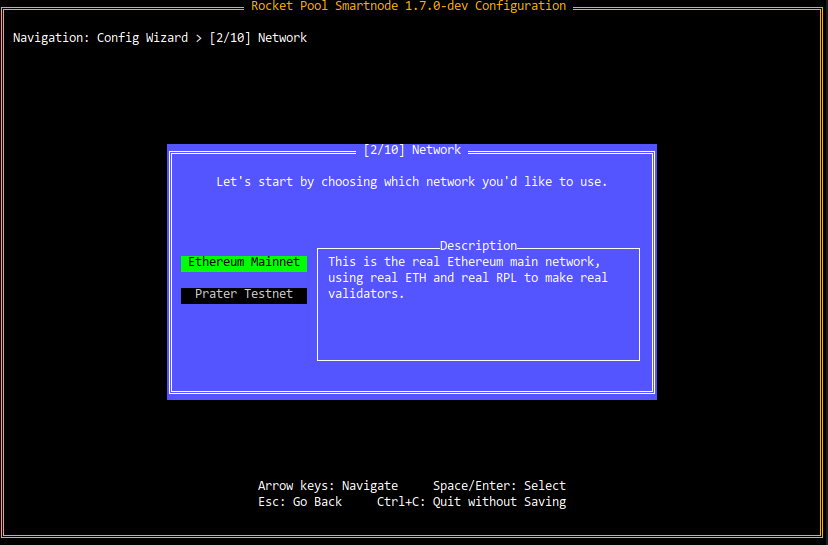
Você pode destacar as diferentes escolhas com as teclas de seta Cima e Baixo (ou Tab e Shift+Tab).
Quando você muda de escolha, a caixa Description à direita mostrará uma breve descrição de cada opção.
Isso é verdade para todas as páginas baseadas em escolha no Assistente, não apenas a seleção de rede, então você verá esse estilo de página com frequência.
Se você quiser praticar executando um node Rocket Pool na rede de teste Hoodi com ETH e RPL falsos que você pode obter gratuitamente, selecione Hoodi Testnet.
Se você está pronto para criar um node Rocket Pool real na Mainnet para ganhar recompensas reais, selecione Mainnet.
Configuração do Execution Client
A próxima tela solicitará a URL da API RPC baseada em HTTP do seu Execution client:
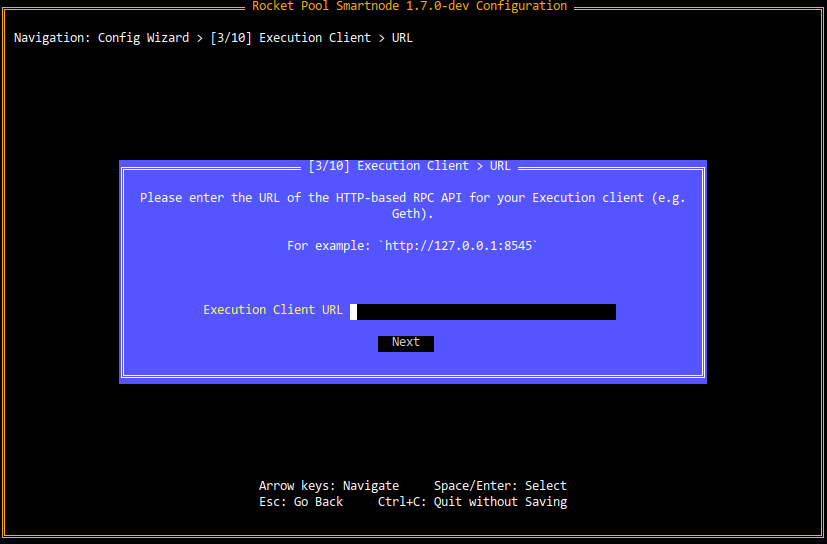
Digite http://127.0.0.1:8545 aqui se você planeja executar um Execution client na mesma máquina que a Smartnode (no resto deste guia, assumiremos que é isso que você planeja fazer).
No entanto, se você já tem um Execution client configurado em outro lugar, use sua URL aqui.
Observe que você sempre pode alterar isso executando rp service config novamente mais tarde.
Configuração do Consensus Client
Em seguida, você será perguntado qual Consensus client está usando (ou planeja usar). Porque cada Consensus client tem comportamento ligeiramente diferente, a Smartnode precisa saber qual você está usando para que possa adaptar seu próprio comportamento adequadamente. Escolha seu cliente da lista na seguinte tela:
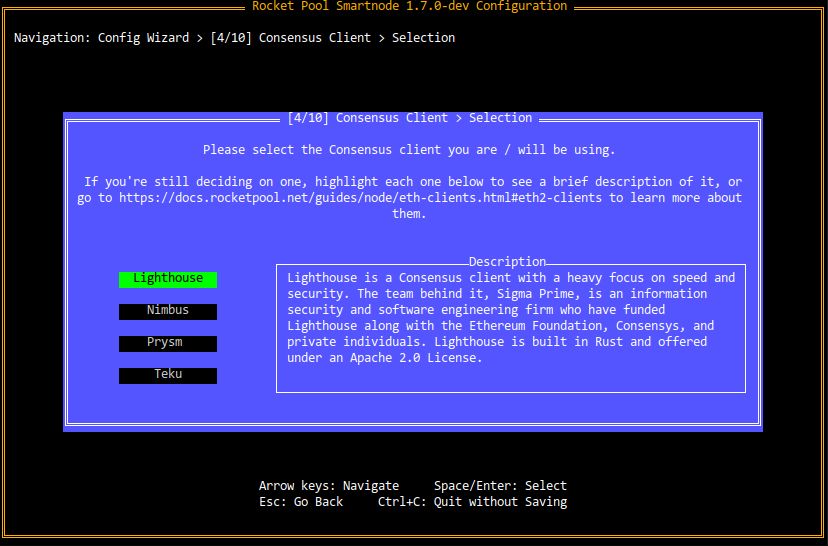
Em seguida, você verá uma tela solicitando a URL da API do seu cliente:
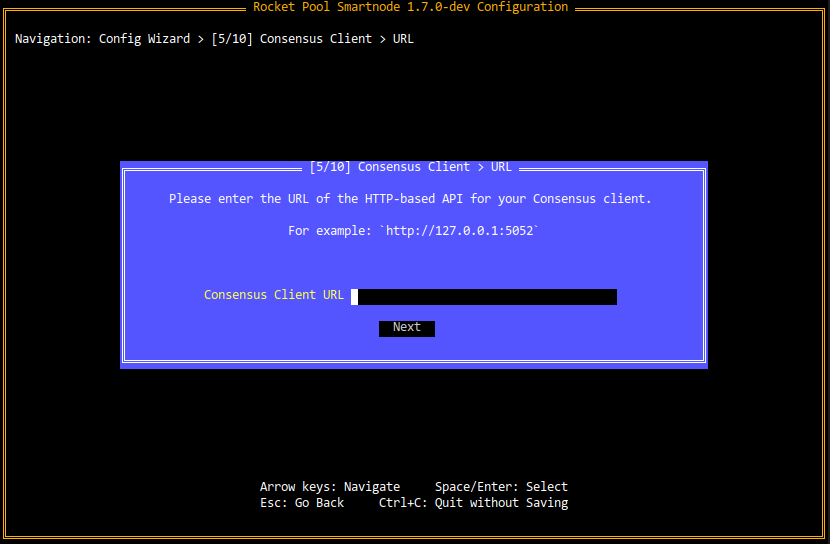
Digite http://127.0.0.1:5052 aqui se você planeja executar o Beacon Node do seu Consensus client na mesma máquina que a Smartnode (no resto deste guia, assumiremos que é isso que você planeja fazer).
No entanto, se você já tem um Beacon Node configurado em outro lugar, use sua URL aqui.
Outras Configurações
A próxima tela terá algumas outras configurações diversas:
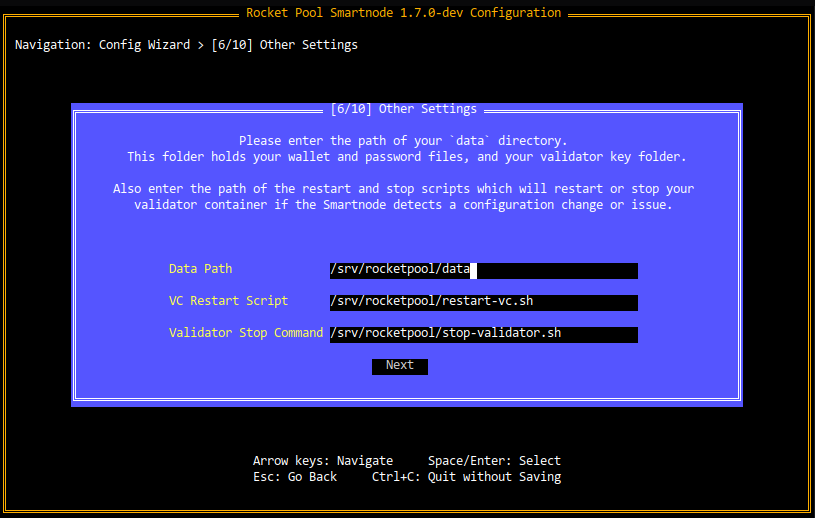
Deixe-as como as opções padrão, a menos que você tenha decidido usar um diretório diferente de /srv/rocketpool para sua instalação da Smartnode.
Clientes de Fallback
A partir da versão 1.5.0 da Smartnode stack, você pode fornecer um par de Execution client e Consensus client de "fallback" que pode assumir para seus clientes primários se eles ficarem offline (como porque você usa Geth e precisa podá-lo). Nesta situação, sua máquina node primária ainda será responsável por atestar e propor blocos com as chaves de validador de suas minipools, mas se conectará a uma máquina externa para interagir com a camada de Execution e as cadeias Beacon.
Para saber mais sobre nodes de fallback, veja esta seção e retorne aqui quando terminar.
Métricas
Rocket Pool tem a capacidade de integrar com Prometheus e Grafana para produzir painéis convenientes baseados na web que permitem observar a saúde do seu node rapidamente:
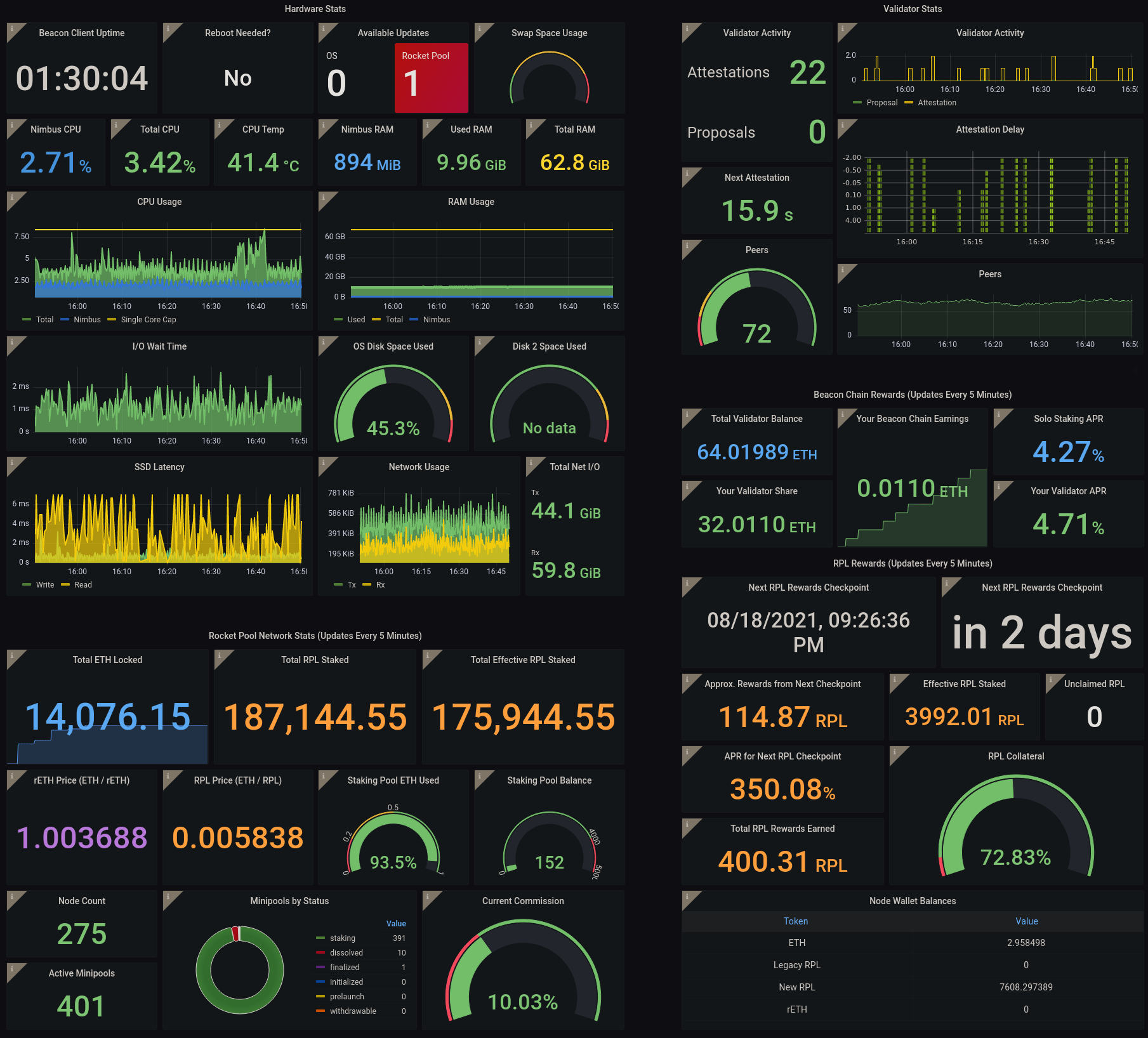
A pergunta final no Assistente perguntará se você deseja habilitar isso:
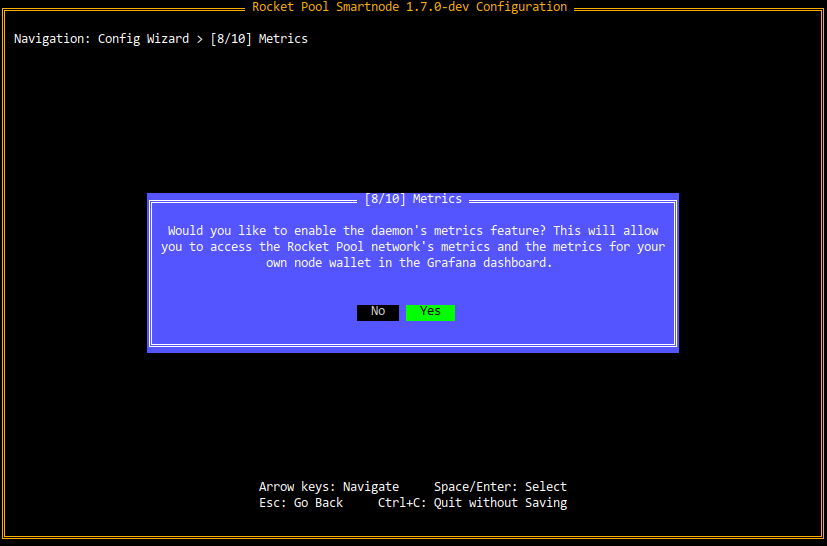
Se você optar por habilitá-lo, aprenderá mais sobre como configurá-lo e como usá-lo na seção Configurando o Painel Grafana mais tarde no processo.
Todos os dados coletados por este sistema ficam na sua máquina. Rocket Pool não coleta nenhuma telemetria ou a envia para um serviço separado. Está lá puramente para você usar para que possa monitorar seu próprio node!
Configuração MEV
Desde o Merge das camadas de Execution e Consensus em setembro de 2022, os validadores Ethereum agora têm a capacidade de ganhar taxas de prioridade e participar do Maximal Extractable Value (ou MEV para resumir).
A partir do Smartnode v1.7.0, MEV agora é opt-out então uma notificação sobre configurá-lo é apresentada como parte da configuração inicial, como você vê na próxima tela:
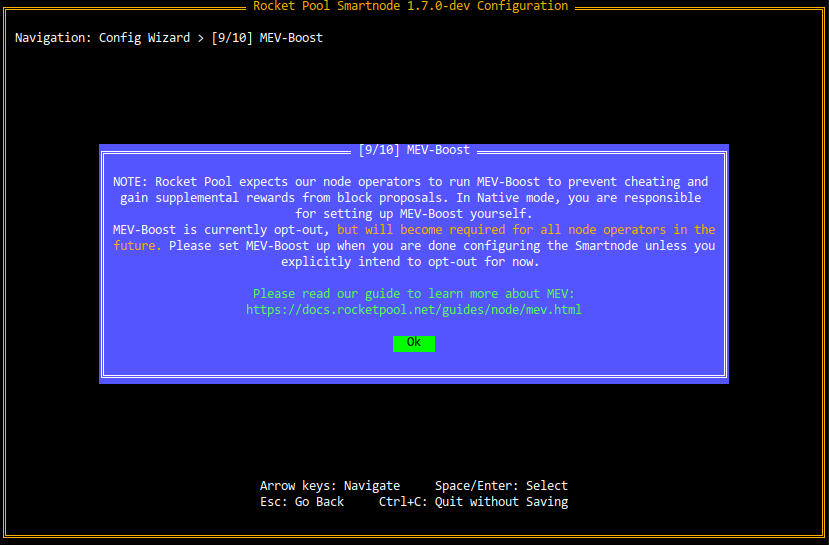
Por favor, leia nosso guia MEV para saber mais sobre MEV, sua configuração e o que fazer nesta seção do assistente. Retorne aqui quando terminar.
Conclusão
Após esta pergunta, você terminou de configurar a Smartnode. Você verá o seguinte diálogo:
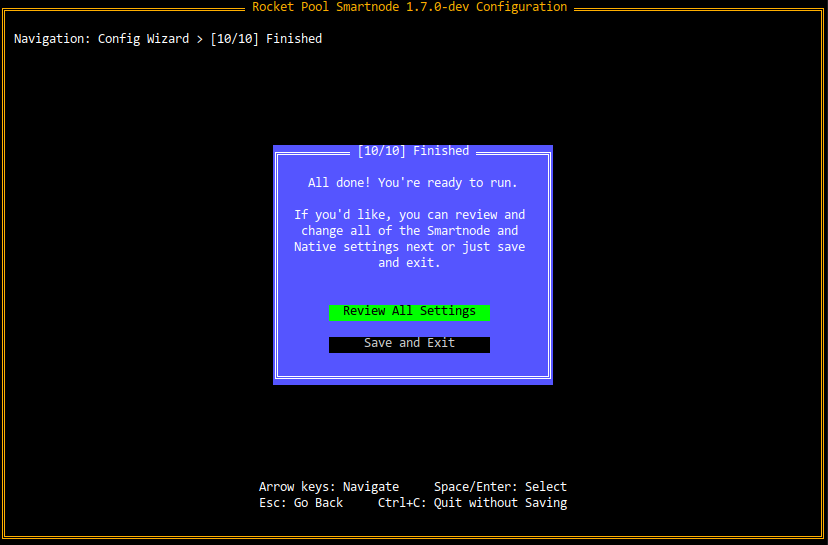
Se você está satisfeito com sua configuração e está pronto para iniciar a Smartnode, clique em Save and Exit aqui.
Se você ainda não terminou de instalar o Rocket Pool, retorne ao guia de configuração Nativa agora. Caso contrário, o próximo passo é reiniciar seus serviços daemon com:
Se você gostaria de revisar todas as configurações e personalizar muitas configurações adicionais que não foram incluídas no Assistente, clique em Review All Settings e vá para a próxima seção.
Configurando via o Gerenciador de Configurações
Se você já executou rp service config, em vez de ser recebido pelo Assistente, verá a tela do Gerenciador de Configurações:

Existem três recursos principais desta tela:
- A Lista de Categorias, que permite explorar as configurações de cada categoria da Smartnode stack que é relevante para o modo Nativo
- O botão Review Changes and Save, que você pode usar quando estiver pronto para ver quais configurações você alterou e salvar a configuração atualizada
- O botão Open the Config Wizard, que o levará ao Assistente de Configuração se você preferir essa interface
Para usar o Gerenciador de Configurações, pressione as Setas do Teclado (cima/baixo/esquerda/direita) para navegar entre opções na página inicial.
Pressione Tab para ir entre a lista de categorias (1) e os botões (2 e 3) na parte inferior da tela.
O botão que está atualmente selecionado será destacado em verde.
Pressione Enter ou Espaço para selecionar um botão, análogo a clicar nele com o mouse.
Segure Ctrl e pressione C a qualquer momento para sair do Gerenciador de Configurações sem salvar nada.
Conforme você percorre a lista de categorias, cada opção terá uma descrição útil aparecer na Caixa de Descrição à direita da tela. Sinta-se livre para explorá-las; nada do que você fizer será salvo até que você passe pelo diálogo de Revisão através do botão Review Changes and Save, e você pode pressionar Ctrl+C a qualquer momento para sair sem salvar, então você não bagunçará acidentalmente algo ao mexer com as configurações aqui.
Configurando as Definições
Na tela inicial, selecione qualquer uma das categorias com a tecla Enter para visualizar as configurações dessa categoria.
Por exemplo, aqui está a tela para a categoria Smartnode and TX Fees:
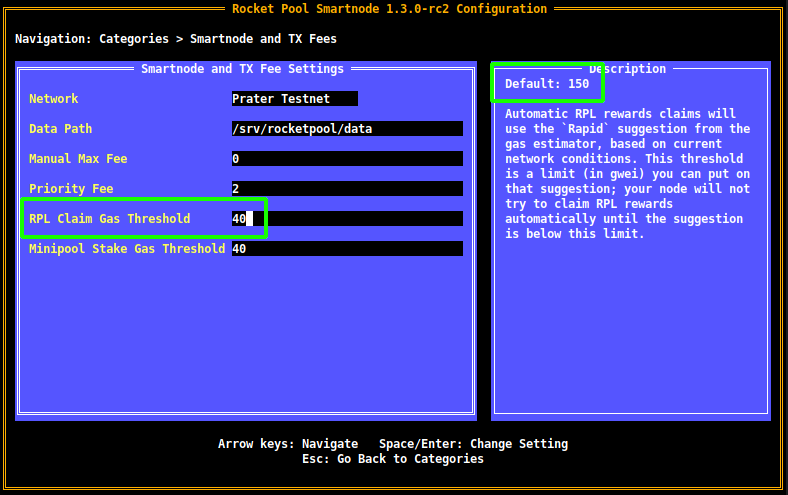
Use as Setas do Teclado para mover para cima e para baixo entre as configurações.
A atualmente selecionada terá um quadrado branco no final (se for uma caixa de texto ou uma caixa de seleção), ou será destacada em branco (se for um menu suspenso).
Pressione Escape para voltar à tela inicial do Gerenciador de Configurações quando terminar.
Conforme você percorre as configurações, cada uma mostrará uma breve descrição do que faz na Caixa de Descrição à direita. Também mostrará o valor padrão lá, caso você queira revertê-lo para sua configuração padrão.
Neste exemplo, a configuração RPL Claim Gas Threshold está atualmente selecionada (destacada com uma caixa verde no lado esquerdo da tela).
Foi alterada para 40, mas você pode ver que tem um padrão de 150 no canto superior direito (o topo da Caixa de Descrição).
Como lembrete, nada será salvo no disco até que você passe pelo diálogo de Revisão através do botão Review Changes and Save. Você é encorajado a explorar todas as configurações para aprender sobre elas.
Os Tipos de Configuração e Como Usá-los
O gerenciador de configurações usa os seguintes tipos de configuração e elementos de interface:
Caixas de Texto
Caixas de texto são usadas para inserir strings arbitrárias de texto ou números. Elas se parecem com isto:
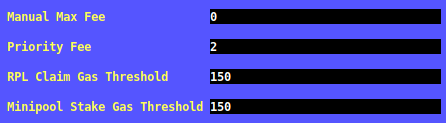
Digite seus valores desejados nelas, então pressione Enter ou use as Setas do Teclado para navegar para uma configuração diferente para preservar suas alterações.
Se você não fizer isso, o Gerenciador de Configurações assumirá que você ainda está atualizando essa configuração e não a marcará como alterada ainda.
Menus Suspensos
Menus suspensos são usados para selecionar uma opção de uma lista de escolhas. Eles se parecem com isto (quando estão abertos):
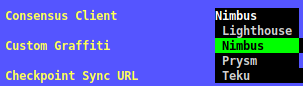
O item verde é o que está atualmente selecionado.
Use as Setas do Teclado para mudar de opção - conforme você faz isso, a Caixa de Descrição à direita será atualizada para lhe contar mais sobre a opção atualmente selecionada.
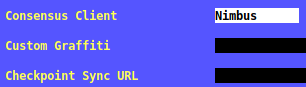
Quando você estiver satisfeito com sua escolha, pressione Enter para escolher a opção selecionada e o menu suspenso se fechará, revelando a opção que está atualmente selecionada:
Caixas de Seleção
Caixas de seleção são usadas para perguntas simples de Sim/Não. Elas se parecem com isto:

Quando estão marcadas, terão um X no meio como você vê acima.
Quando estão desmarcadas, simplesmente estarão em branco assim:

Para alterar a configuração, simplesmente selecione-a e pressione Enter.
Salvando Alterações
Quando você estiver satisfeito com suas alterações e quiser revisá-las antes de salvar, pressione o botão Review Changes and Save na tela inicial.
Como lembrete, para chegar a ele, pressione a tecla Tab.
Você será apresentado com uma visualização que se parece com isto:
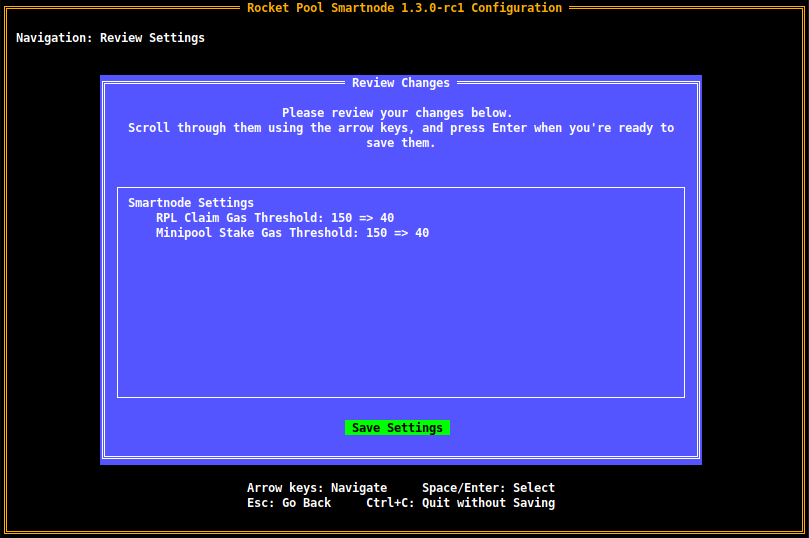
A Caixa de Revisão aqui apresentará todas as configurações que você alterou, mostrando os valores antigos e os novos.
Por exemplo, a primeira linha aqui mostra que o RPL Claim Gas Threshold costumava ser 150, e foi alterado para 40.
Neste ponto, suas alterações ainda não foram salvas.
Se você quiser voltar e modificar algo, pressione Escape para retornar à tela inicial.
Quando você estiver satisfeito com as alterações, pressione Enter para salvar a nova configuração no disco.
Você então sairá da Interface do Terminal e será apresentado com esta mensagem:
Se você ainda não terminou de instalar o Rocket Pool, retorne ao guia de configuração Nativa agora. Caso contrário, agora você pode reiniciar seus serviços daemon com:
Configurando via Linha de Comando
Se você usa a Smartnode em um ambiente sem interface onde não pode interagir com a Interface do Terminal, você pode configurar seu node via linha de comando.
O comando rocketpool service config aceita, como argumentos, cada configuração que normalmente pode ser configurada através da Interface do Terminal.
Execute o seguinte comando para ver uma lista delas (observe que é bastante longa):
A saída se parecerá com isto:
Cada opção terá seu nome, seu tipo, seu valor padrão e (se for um parâmetro de escolha) suas opções. Usando este texto, você pode encontrar a(s) opção(ões) que deseja definir e especificá-las através dos argumentos apropriados.
Este comando se baseia em sua configuração existente, então se você já tem algumas configurações salvas e apenas deseja modificar outras, não precisa repeti-las. Ele atualizará apenas as configurações que você incluir como argumentos para este comando.
Se você ainda não terminou de instalar o Rocket Pool, retorne ao guia de configuração Nativa agora. Caso contrário, o próximo passo é reiniciar seus serviços daemon com: