
Introduzione a Secure Shell (SSH)
In generale, ci sono due modi per accedere alla macchina del tuo nodo: localmente e da remoto.
- Localmente si riferisce al sedersi fisicamente davanti al nodo e usare un monitor e una tastiera collegati direttamente ad esso.
- Da remoto si riferisce alla connessione al nodo usando un computer diverso (ad esempio, un laptop o desktop) tramite una rete e interagendo con esso da lì.
La maggior parte delle volte, gli operatori di nodi preferiscono la flessibilità di lavorare sul proprio nodo da remoto.
Lo Smartnode attualmente non ha una GUI (Interfaccia Grafica Utente), solo una CLI (Interfaccia a Riga di Comando), il che significa che interagire con esso avviene interamente digitando comandi in un terminale a riga di comando. Pertanto, interagire con esso da remoto richiede un modo per accedere al terminale del tuo nodo da una macchina diversa. In questa sezione, forniremo una breve introduzione al modo più popolare di fare questo: SSH.
Ci sono diversi modi per usare SSH da una macchina Windows.
Il più semplice è usare Powershell, che è un potente terminale di comandi integrato nelle versioni moderne di Windows. Powershell ha SSH incluso, quindi puoi usarlo subito senza installare programmi aggiuntivi.
Puoi trovarlo aprendo il menu Start e digitando Powershell nella barra di ricerca; ci saranno diverse
opzioni, ma l'opzione che vuoi si chiama semplicemente Windows Powershell:
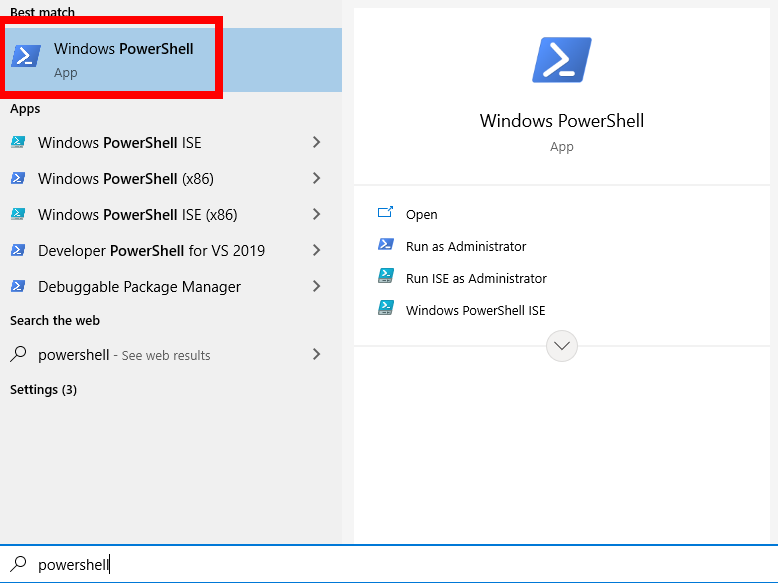
Questo aprirà un terminale con uno sfondo blu.
Puoi usare ssh da qui - vedi sotto per le istruzioni su come farlo.
Un altro strumento popolare si chiama PuTTY. PuTTY è un programma speciale che include un terminale dedicato all'uso di SSH, ma viene anche con una comoda GUI per fare cose come modificare le configurazioni, salvare le impostazioni in un "profilo" e mantenere un elenco di macchine a cui puoi connetterti facilmente selezionando da un elenco.
Invece di usare ssh come faresti con gli altri strumenti, PuTTY farà questo per te automaticamente - tutto ciò che devi
fornire sono il nome utente e la password.
Per informazioni su come usare PuTTY, dai un'occhiata a questo ottimo
tutorial.
NOTA: PuTTY potrebbe visualizzare i colori sbagliati nell'interfaccia utente testuale (TUI) di rocketpool service config.
C'è una soluzione semplice per questo. Nelle impostazioni di PuTTY
, vai a Connection > Data > Terminal Details
nel menu a tendina. Dovrebbe esserci una casella di testo Terminal-type string. Digita xterm-256color, quindi salva
le impostazioni
per risolvere questo problema.
Ecco come ti connetteresti al tuo nodo usando SSH.
Esegui il seguente comando dal tuo laptop o desktop, non dal nodo stesso!
Supponiamo, ad esempio, che il nome utente del tuo nodo sia staker e l'indirizzo IP del tuo nodo sia 192.168.1.10.
Ti connetteresti ad esso con il seguente comando:
La prima volta che fai questo, vedrai un messaggio che presenta la chiave pubblica che il tuo nodo sta usando - se sei
familiare con come verificare questa chiave, puoi farlo ora.
Altrimenti, se ti fidi di avere l'indirizzo IP corretto del nodo nel tuo comando ssh, puoi semplicemente dire yes per
accettarlo.
Devi farlo solo una volta.
Il client ti chiederà quindi la password del tuo utente; una volta inserita, sei dentro! Sarai accolto con un messaggio di benvenuto, alcuni dettagli sulla tua macchina e un nuovo prompt.
A questo punto, tutto ciò che digiti nel terminale viene eseguito da remoto sulla macchina del tuo nodo - è come se fossi connesso direttamente alla macchina del nodo e digitassi su di essa con una tastiera collegata localmente!
Dovrai connetterti tramite SSH al terminale periodicamente per aggiornamenti e manutenzione. Può essere scomodo ricordare come accedere al tuo nodo, quindi potrebbe essere utile abbreviare questo comando creando un alias memorabile - un "collegamento" personalizzato.
Se fai questo, assicurati di creare l'alias sulla macchina client, non sul nodo!
Se il tuo terminale è ancora connesso al nodo, prima esegui exit al prompt dei comandi (o semplicemente apri una nuova
finestra del terminale).
Questa sezione si applica solo agli utenti Linux/OSX o WSL - PowerShell non è supportato.
In questo esempio, creeremo un alias chiamato ethnode che sostituirà il comando SSH.
Supponendo, come prima, che il nome utente del tuo nodo sia staker e l'indirizzo IP del tuo nodo sia 192.168.1.10, crea l'alias con il seguente comando:
Ricarica l'elenco degli alias per rendere la finestra del terminale corrente consapevole del nuovo alias:
Ora, puoi connetterti al nodo usando l'alias che hai appena creato invece del comando più lungo che comporta specificare l'indirizzo IP del nodo: