
Monitoraggio delle Prestazioni del Tuo Nodo
Ora che il tuo nodo è attivo e funzionante e hai uno o più minipool collegati, dovrai tenere d'occhio tutto per assicurarti che funzioni senza intoppi.
Puoi monitorare la tua macchina in due modi:
- Direttamente, accedendo alle metriche della macchina
- Indirettamente, attraverso l'uso di strumenti di terze parti
Si consiglia di utilizzare una combinazione di entrambi a seconda delle tue esigenze.
Monitoraggio Diretto dello Stato della Tua Macchina
Per quanto riguarda lo stato della tua macchina, ci sono alcune metriche utili che probabilmente vorrai tenere d'occhio:
- Utilizzo CPU
- RAM libera rimanente
- Utilizzo dello spazio swap (se l'hai abilitato)
- Spazio disco libero rimanente
- I/O di rete (se il tuo ISP impone un limite di dati)
Le sezioni seguenti mostrano alcuni modi per monitorare le cose, ma richiedono che tu sia collegato al terminale della tua macchina. C'è un metodo migliore, molto più comodo e molto più bello che utilizza una dashboard web Grafana ma è ancora in fase di sviluppo. Resta sintonizzato per il completamento di quella sezione!
CPU, RAM e Swap
I primi tre possono essere facilmente visualizzati con il programma htop.
Questo ti darà una bella vista in tempo reale delle risorse del tuo sistema, come mostrato da questo screenshot da un Raspberry Pi:
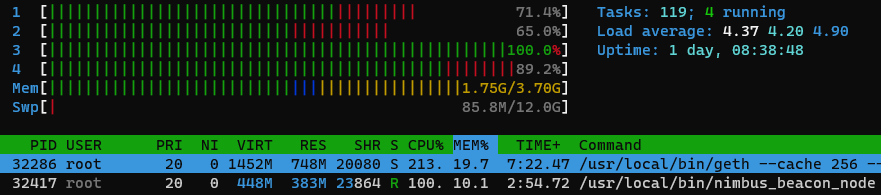
Sul display superiore con le barre, le barre numerate si riferiscono ciascuna all'utilizzo corrente di un core della CPU.
Mem ti mostra quanta RAM stai attualmente utilizzando (in questo screenshot, 1.75 GB) e quanta ne hai in totale (3.70 GB).
Swp ti mostra quanto spazio swap stai usando (85.8 MB) e quanto ne hai in totale (12.0 GB).
Nella tabella in basso, ogni riga rappresenta un processo.
I tuoi client Execution e Consensus saranno probabilmente in alto (in questo caso, Geth e Nimbus) che puoi vedere nella colonna più a destra etichettata Command.
La colonna RES ti mostra quanta RAM sta usando ogni processo - in questo screenshot, Geth sta usando 748 MB e Nimbus sta usando 383 MB.
La colonna CPU% ti mostra quanta potenza CPU sta consumando ogni processo.
Il 100% rappresenta un singolo core, quindi se è oltre il 100%, significa che sta usando molto da più core (come Geth qui, con il 213%).
Spazio Disco Libero Rimanente
Tenere d'occhio quanto spazio disco hai libero è facile da fare con il seguente comando:
Questo fornirà un output simile al seguente esempio:
Per le configurazioni convenzionali in cui hai un'unità che memorizza sia il tuo sistema operativo che i dati delle catene Execution e Consensus, devi solo guardare la voce che ha / nella colonna Mounted on.
Questo rappresenta il tuo disco principale.
Se sembra che stia esaurendo lo spazio (diciamo, l'80% utilizzato o giù di lì), allora devi iniziare a pensare di fare un po' di pulizia.
Ad esempio, se stai usando Geth, potresti voler guardare come potarlo per liberare un po' di spazio.
Per le configurazioni che memorizzano i dati delle catene Execution e Consensus su un'unità separata, vorrai anche guardare la riga che ha la tua cartella dei dati della catena nella colonna Mounted on.
In questo esempio abbiamo montato un SSD esterno su /mnt/rpdata, quindi dovremo tenere d'occhio anche quello per assicurarci che non cresca troppo.
I/O di Rete e Utilizzo dei Dati
Se vuoi monitorare quanto I/O di rete usa il tuo sistema nel tempo, puoi installare una bella utility chiamata vnstat.
Ecco un esempio di installazione su un sistema Ubuntu / Debian:
Per eseguirlo, fai questo (supponendo che eth0 sia il nome dell'interfaccia di rete che usi per la tua connessione Internet):
Questo non funzionerà subito perché ha bisogno di tempo per raccogliere dati sul tuo sistema, ma man mano che passano giorni e settimane, finirà per apparire così:
Questo ti permetterà di tenere sotto controllo il tuo utilizzo totale della rete, il che potrebbe essere utile se il tuo ISP impone un limite di dati.
Nota che la maggior parte dei sistemi moderni utilizza più comunemente altre interfacce di rete come eno0 ed enp0s31f6 e non eth0. Se devi controllare la tua interfaccia di rete, esegui il seguente comando:
I dispositivi Ethernet (cablati) di solito iniziano con e, come negli esempi sopra.
I dispositivi wireless di solito iniziano con w.
Notifiche di Allerta dello Smartnode
Monitoraggio del tuo Stack Smartnode con Notifiche di Allerta illustra l'utilizzo della funzionalità di notifica di allerta dello Smartnode per ricevere notifiche sulla salute e sugli eventi importanti del tuo Smartnode Rocket Pool.
Monitoraggio delle Prestazioni di Terze Parti
Il miglior monitoraggio utilizza un modello "a fette di formaggio svizzero": ogni strumento ha dei buchi, ma se li impili uno sopra l'altro c'è meno possibilità che qualcosa cada attraverso e ti sorprenda.
Nota che questi strumenti di terze parti sono utilizzati dalla comunità Rocket Pool, ma non sono ufficialmente approvati o supportati dal team Rocket Pool. Se hai un suggerimento per uno strumento, o sei il proprietario di uno strumento, sei molto benvenuto ad aggiungere una pull request con i dettagli sul tuo strumento.
Sito Web Beaconcha.in: Utilizzo della Beacon Chain come Fonte di Metriche
Il sito web e l'app block explorer Beaconcha.in forniscono un modo per monitorare le prestazioni del tuo validator guardando la sua attività on-chain. Hanno anche l'opzione di ricevere notifiche via email per eventi significativi come il downtime. Naviga al loro sito e inserisci la chiave pubblica del tuo validator nella casella di ricerca in cima allo schermo.
Se hai dimenticato la chiave pubblica del tuo validator, puoi recuperarla facilmente con il comando rocketpool minipool status.
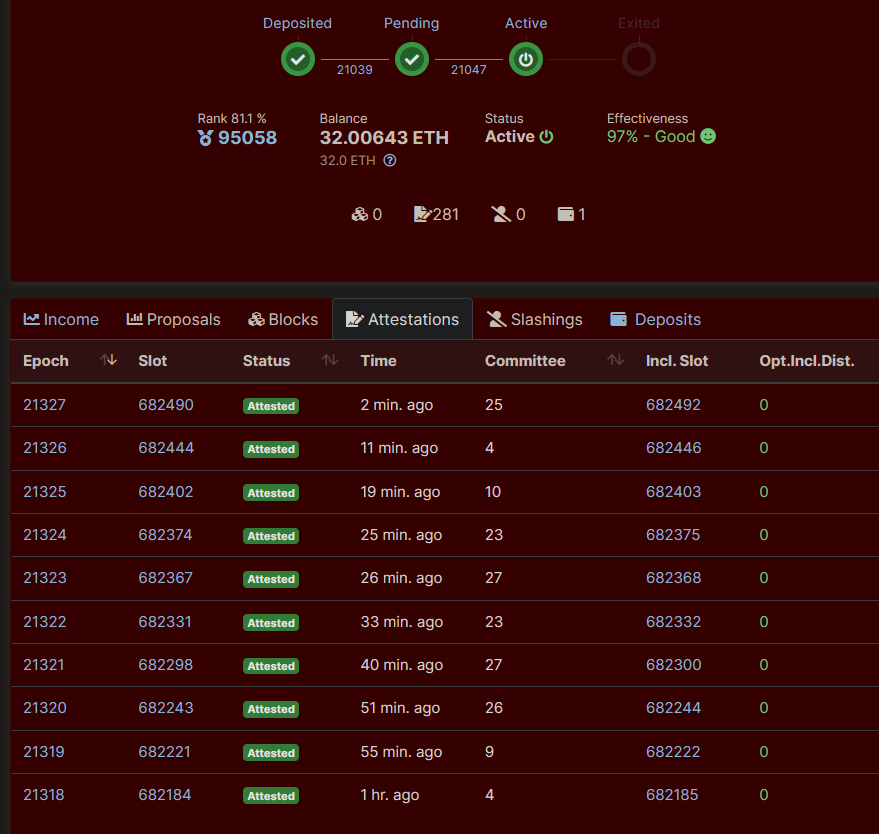
Se tutto è configurato correttamente, dovresti vedere qualcosa del genere:
Il link sopra è per la versione mainnet di Beaconcha.in. Se stai usando la Hoodi Testnet, usa questo link invece!
Questo è un registro di tutta l'attività della Beacon Chain per il tuo validator. Puoi usarlo per controllare il saldo del tuo validator sulla Beacon Chain per vederlo crescere nel tempo e calcolare il tuo APY.
Puoi anche usarlo per valutare rapidamente se il tuo validator è vivo e funziona correttamente.
Se lo è, tutte le attestazioni dovrebbero dire Attested per il loro Status, e idealmente tutte le Opt. Incl. Dist. dovrebbero essere 0 (anche se un occasionale 1 o 2 va bene).
Se ci sono molti blocchi che dicono Missed su di essi, allora il tuo validator non sta funzionando correttamente.
Dovresti controllare i log dei servizi eth1, eth2 e validator con rocketpool service logs ... se stai usando la modalità Docker o Hybrid (o gli script di log corrispondenti se stai usando la modalità Native) per cercare problemi.
Dovresti fissare questa scheda o creare un segnalibro con essa così puoi passarci rapidamente e controllare lo stato del tuo validator.
Utilizzo di Beaconcha.in per Monitorare Più Minipool
Beaconcha.in ha una vista dashboard che ti permette di monitorare più validator o minipool contemporaneamente. Aggiungi semplicemente i tuoi indici validator uno alla volta. Se hai molti minipool, puoi eseguire:
per ottenere un elenco separato da virgole, e inserirlo nella barra URL così: https://beaconcha.in/dashboard?validators=123456,123457
App Beaconcha.in: Panoramica Validator e Notifiche Push
Il sito web Beaconcha.in è un ottimo modo per visualizzare le metriche e impostare avvisi via email. La loro app mobile ha una natura più "a colpo d'occhio". Include anche un servizio di notifiche push che include alcuni avvisi utili come:
- Notifiche di problemi come attestazioni mancate
- Notifiche dei round di ricompense Rocket Pool
- Sovra/sotto-collateralizzazione dell'RPL sul tuo nodo
Nota che l'app ha una versione gratuita e opzioni a pagamento con funzionalità di convenienza come widget della schermata principale.
Rinominare i tuoi Validator su Beaconcha.in
Il sito web Beaconcha.in ha una funzionalità che permette agli utenti di rinominare i loro validator, rendendoli più facili da identificare/cercare.
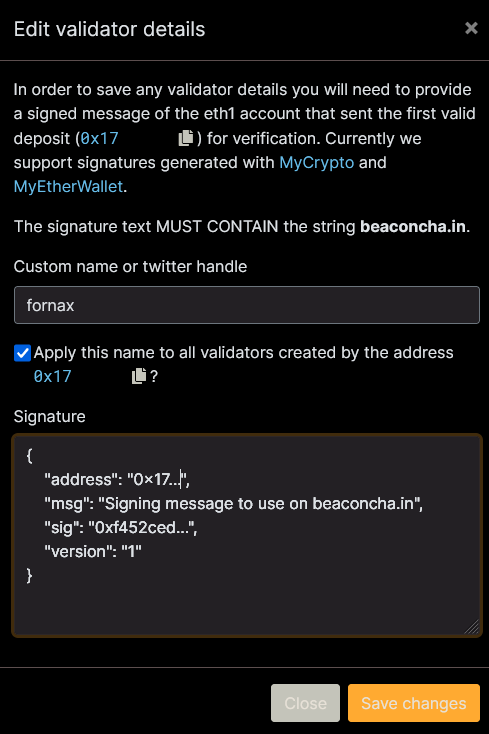
Per poter utilizzare questa funzionalità devi firmare un messaggio usando la chiave privata del wallet del tuo nodo, per provare che sei la persona che controlla quel validator.
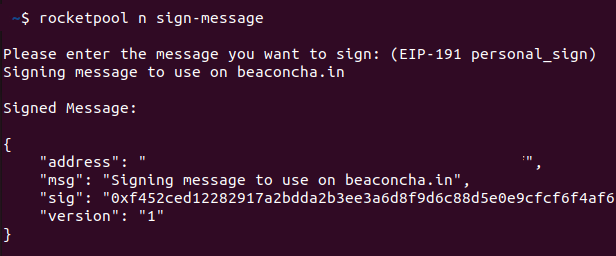
Lo Smartnode v1.5.1 include la possibilità di firmare messaggi con la chiave privata del wallet del tuo nodo usando il comando rocketpool node sign-message, quindi fornendo il messaggio che vuoi firmare.
Deve contenere il termine 'beaconcha.in' per essere usato per rinominare i tuoi validator.
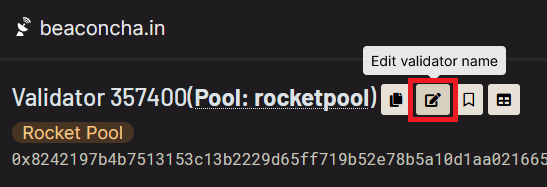
Apri la pagina del tuo validator su Beaconcha.in e clicca sul pulsante Edit validator name.
Copia il risultato dal comando sign-message e incollalo nel campo "Signature".
Inserisci il tuo nickname desiderato e clicca sul pulsante Save changes.
Uptimerobot: Scansione delle Porte per l'Uptime
Il servizio Uptimerobot è un servizio semplice che scansiona un indirizzo IP per una porta aperta. Se la tua macchina diventa non disponibile sulla porta che hai specificato, Uptimerobot può inviarti una notifica che c'è un problema. Il servizio offre un'ampia varietà di opzioni di notifica tra cui email, notifica push, SMS, chiamata telefonica e webhook.
La schermata di configurazione appare così:
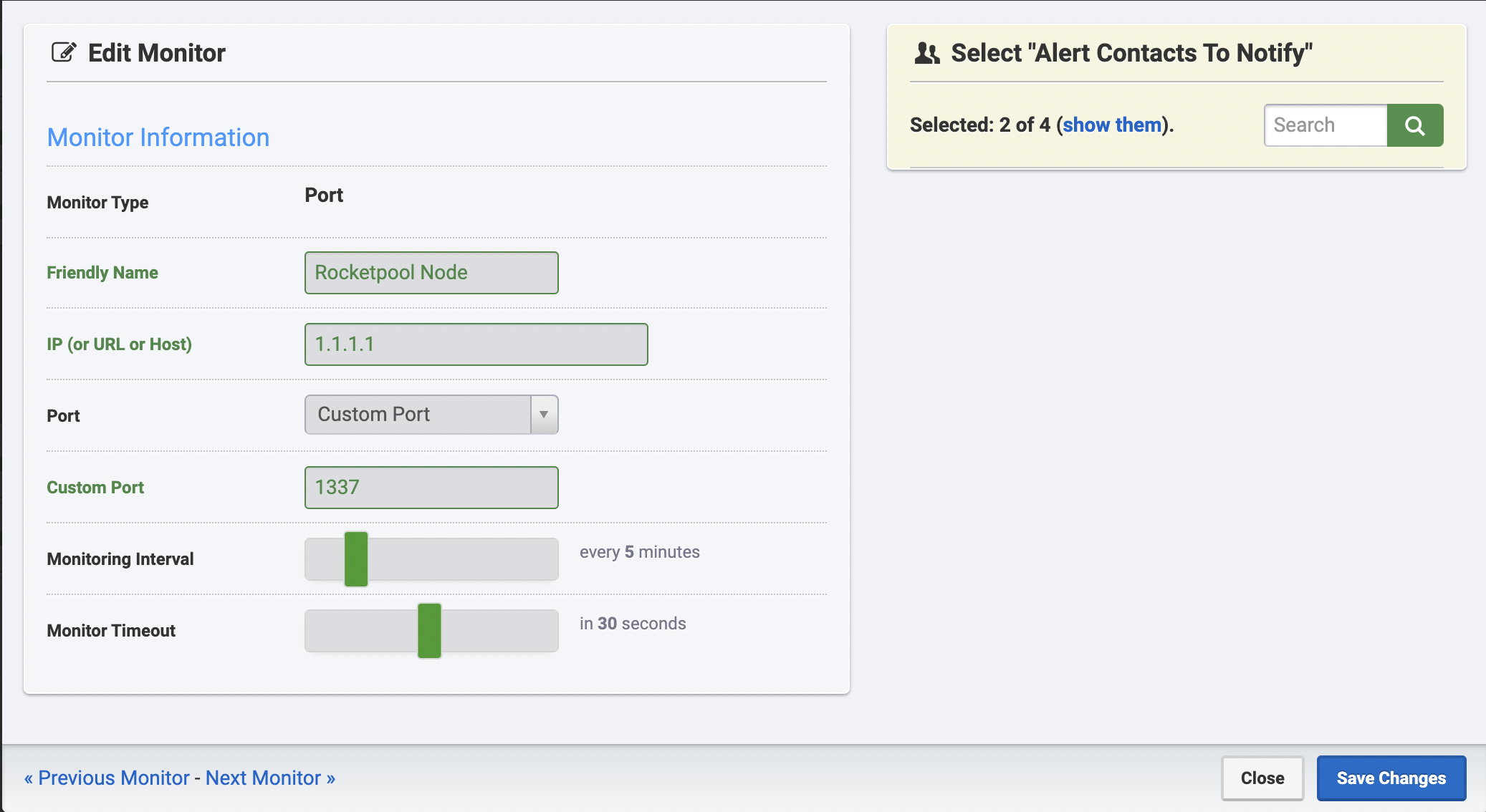
L'IP da monitorare è l'IP esterno del tuo nodo, che puoi trovare accedendo al tuo nodo tramite ssh o fisicamente, e aprendo icanhazip.com in un browser o eseguendo il seguente comando nel tuo terminale:
La porta da monitorare dipende dalla configurazione del tuo nodo; gli utenti che eseguono l'installazione tipica dello Smartnode avranno probabilmente inoltrato le porte 30303 e 9001 rispettivamente per i client Execution e Consensus, quindi queste sono buone scelte per il monitoraggio dell'uptime.
Dashboard Metriche Rocketpool
Ci sono diverse iniziative guidate dalla comunità per fornire una panoramica delle prestazioni del tuo nodo, così come della rete Rocket Pool nel suo complesso.
Scripting con Pushover (avanzato)
Monitoraggio del tuo Stack Smartnode con Notifiche di Allerta illustra l'utilizzo della funzionalità di notifica di allerta dello Smartnode che include una notifica quando sono disponibili aggiornamenti per il tuo nodo.
Il servizio Pushover ti permette di inviare a te stesso notifiche push.
Questa è un'attività avanzata da intraprendere. Può essere utile se hai familiarità con lo scripting shell, ma non è consigliata se non ti senti a tuo agio in un ambiente shell.
Per iniziare con Pushover:
- Crea un account su pushover.net
- Crea un token API
- Installa l'app mobile Pushover e/o l'estensione del browser
- Chiama l'API Pushover per qualsiasi azione che ti interessa
Chiamare l'API Pushover per inviarti una notifica push viene fatto attraverso una chiamata curl strutturata così:
Esempio: Notifica Push sugli Aggiornamenti Disponibili
Se configuri gli aggiornamenti automatici usando i pacchetti unattended-upgrades e update-nofifier, potresti voler ricevere una notifica push quando sono disponibili aggiornamenti per il tuo nodo.
Un modo potenziale per farlo è creare uno script in ~/update-notifier.sh e attivarlo quotidianamente alle 9:00 usando crontab.
Per farlo, prima crea lo script eseguendo:
Quindi incolla il seguente script:
Successivamente, esegui il seguente comando per contrassegnare lo script come eseguibile:
Ora esegui il seguente comando per aprire il tuo crontab:
Quindi usa i tasti freccia per scorrere verso il basso e aggiungi la riga * 9 * * * ~/update-notifier.sh in modo che il file appaia così:
Quindi premi control+x per uscire e premi Y quando ti viene chiesto se vuoi salvare le modifiche.
Dovresti ora ricevere una notifica alle 09:00 ora locale se hai aggiornamenti. Puoi eseguire manualmente lo script digitando questo nel tuo terminale:
Esempio: Ricevi Notifica quando si Attiva il tuo Daemon APC UPS
Alcuni staker domestici stanno usando un gruppo di continuità con l'utility apcupsd per assicurarsi che il loro nodo si spenga correttamente se va via la corrente.
L'utility apcupsd usa lo script apccontrol per gestire la sua logica, quindi è possibile monitorare l'attività di questo daemon modificando il file /etc/apcupsd/apccontrol.
Per farlo, esegui:
Quindi in cima alla riga aggiungi il seguente codice in modo che il file appaia così:
Questo ti invierà una notifica push ogni volta che il tuo daemon UPS compie un'azione, inclusa la funzionalità periodica di "auto-test".