
노드 성능 모니터링
이제 노드가 실행 중이고 하나 이상의 minipool이 연결되어 있으므로 모든 것이 원활하게 실행되는지 확인하기 위해 주시해야 합니다.
다음 방법으로 머신을 추적할 수 있습니다:
- 머신 메트릭을 활용하여 직접
- 타사 도구를 사용하여 간접적으로
필요에 따라 둘의 조합을 사용하는 것이 좋습니다.
머신 상태 직접 추적
머신 상태와 관련하여 주시하고 싶을 몇 가지 유용한 메트릭이 있습니다:
- CPU 사용량
- 남은 여유 RAM
- 스왑 공간 사용량(활성화한 경우)
- 남은 여유 디스크 공간
- 네트워크 I/O(ISP가 데이터 제한을 부과하는 경우)
아래 섹션에서는 모니터링하는 몇 가지 방법을 보여주지만 머신의 터미널에 로그인해야 합니다. Grafana 웹 대시보드를 사용하는 더 나은, 훨씬 더 편리하고 훨씬 더 보기 좋은 방법이 있지만 아직 개발 중입니다. 해당 섹션의 완료를 기대하십시오!
CPU, RAM 및 Swap
처음 세 가지는 htop 프로그램으로 쉽게 볼 수 있습니다.
이것은 Raspberry Pi의 스크린샷에서 보여지는 것처럼 시스템 리소스에 대한 멋진 라이브 보기를 제공합니다:
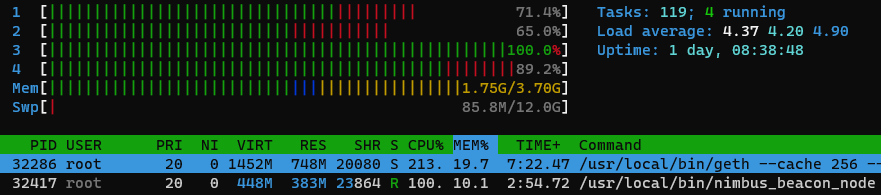
막대가 있는 상단 디스플레이에서 번호가 매겨진 막대는 각각 CPU 코어의 현재 사용량을 나타냅니다.
Mem은 현재 사용 중인 RAM의 양(이 스크린샷에서 1.75 GB)과 총 보유량(3.70 GB)을 보여줍니다.
Swp는 사용 중인 스왑 공간의 양(85.8 MB)과 총 보유량(12.0 GB)을 보여줍니다.
하단 테이블에서 각 행은 프로세스를 나타냅니다.
Execution 및 Consensus 클라이언트가 상단에 있을 가능성이 높습니다(이 경우 Geth 및 Nimbus). Command라는 레이블이 있는 맨 오른쪽 열에서 볼 수 있습니다.
RES 열은 각 프로세스가 사용하는 RAM의 양을 보여줍니다 - 이 스크린샷에서 Geth는 748 MB를 사용하고 Nimbus는 383 MB를 사용합니다.
CPU% 열은 각 프로세스가 소비하는 CPU 전력의 양을 보여줍니다.
100%는 단일 코어를 나타내므로 100%를 초과하면 여러 코어에서 많이 사용하고 있음을 의미합니다(여기서 Geth는 213%로 그렇습니다).
남은 여유 디스크 공간
여유 디스크 공간이 얼마나 있는지 주시하는 것은 다음 명령으로 쉽게 수행할 수 있습니다:
다음 예와 유사한 출력을 제공합니다:
운영 체제와 Execution 및 Consensus 체인 데이터를 모두 저장하는 드라이브가 하나인 기존 설정의 경우 Mounted on 열에 /가 있는 항목만 보면 됩니다.
이것은 메인 디스크를 나타냅니다.
공간이 부족해 보이는 경우(예: 약 80% 사용) 정리를 시작해야 합니다.
예를 들어 Geth를 실행하는 경우 일부 공간을 확보하기 위해 pruning하는 방법을 살펴볼 수 있습니다.
Execution 및 Consensus 체인 데이터를 별도의 드라이브에 저장하는 설정의 경우 Mounted on 열에 체인 데이터 폴더가 있는 행도 보고 싶을 것입니다.
이 예에서는 외부 SSD를 /mnt/rpdata에 마운트했으므로 너무 크지 않도록 주시해야 합니다.
네트워크 I/O 및 데이터 사용량
시간이 지남에 따라 시스템이 사용하는 네트워크 I/O의 양을 추적하려면 vnstat라는 멋진 유틸리티를 설치할 수 있습니다.
다음은 Ubuntu / Debian 시스템에 설치하는 예입니다:
이를 실행하려면 다음을 수행하십시오(인터넷 연결에 사용하는 네트워크 인터페이스의 이름이 eth0이라고 가정):
시스템에 대한 데이터를 수집하는 데 시간이 필요하기 때문에 즉시 작동하지 않지만, 며칠과 몇 주가 지나면 다음과 같이 보일 것입니다:
이를 통해 총 네트워크 사용량을 추적할 수 있으며, ISP가 데이터 제한을 부과하는 경우 유용할 수 있습니다.
대부분의 최신 시스템은 eth0이 아닌 eno0 및 enp0s31f6와 같은 다른 네트워크 인터페이스를 더 일반적으로 사용합니다. 네트워크 인터페이스를 확인해야 하는 경우 다음 명령을 실행하십시오:
이더넷(유선) 장치는 일반적으로 위의 예와 같이 e로 시작합니다.
무선 장치는 일반적으로 w로 시작합니다.
Smartnode 알림 알림
알림 알림으로 Smartnode 스택 모니터링은 Rocket Pool Smartnode의 건강과 중요한 이벤트에 대한 알림을 받기 위해 Smartnode 알림 알림 기능을 사용하는 방법을 안내합니다.
타사 성능 모니터링
최상의 모니터링은 스위스 치즈 모델을 사용합니다: 모든 도구에는 구멍이 있지만 서로 위에 쌓으면 무언가가 빠져나가 놀라게 할 가능성이 줄어듭니다.
이러한 타사 도구는 Rocket Pool 커뮤니티에서 사용하지만 Rocket Pool 팀이 공식적으로 승인하거나 지원하지 않습니다. 도구 제안이 있거나 도구 소유자인 경우 도구에 대한 세부 정보가 포함된 풀 리퀘스트를 추가하는 것을 환영합니다.
Beaconcha.in 웹사이트: Beacon Chain을 메트릭 소스로 사용
Beaconcha.in 블록 탐색기 웹사이트 및 앱은 온체인 활동을 보고 validator의 성능을 추적하는 방법을 제공합니다. 또한 다운타임과 같은 중요한 이벤트에 대한 이메일 알림을 받을 수 있는 옵션이 있습니다. 사이트로 이동하여 화면 상단의 검색 상자에 validator의 공개 키를 입력하십시오.
validator의 공개 키를 잊어버린 경우 rocketpool minipool status 명령으로 쉽게 검색할 수 있습니다.
모든 것이 올바르게 설정되면 다음과 같은 것을 볼 수 있습니다:
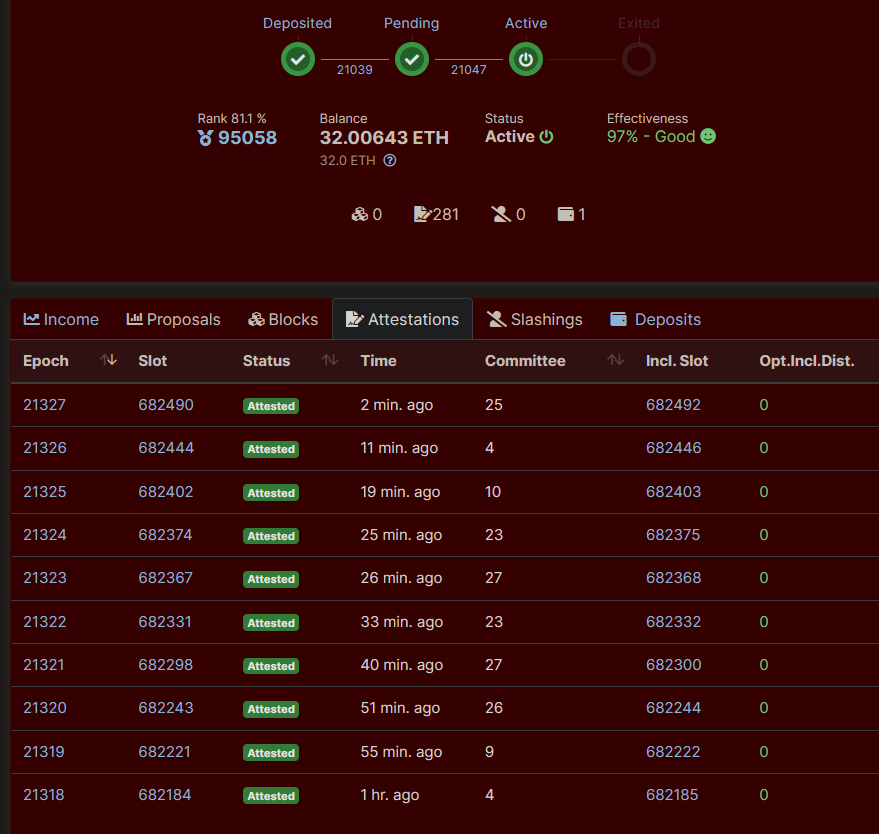
위 링크는 Beaconcha.in의 mainnet 버전입니다. Hoodi Testnet에서 실행 중인 경우 이 링크를 대신 사용하십시오!
이것은 validator의 모든 Beacon Chain 활동 기록입니다. 이를 사용하여 Beacon Chain에서 validator의 잔액을 확인하여 시간이 지남에 따라 증가하는 것을 보고 APY를 계산할 수 있습니다.
또한 validator가 살아 있고 올바르게 실행되고 있는지 빠르게 측정하는 데 사용할 수 있습니다.
그렇다면 모든 증명은 Status에 대해 Attested라고 말해야 하며 이상적으로 모든 Opt. Incl. Dist.는 0이어야 합니다(가끔 1 또는 2는 괜찮습니다).
Missed라고 표시된 블록이 많으면 validator가 제대로 작동하지 않는 것입니다.
Docker 또는 하이브리드 모드를 사용하는 경우(또는 Native 모드를 사용하는 경우 해당 로그 스크립트) rocketpool service logs ...로 eth1, eth2 및 validator 서비스의 로그를 확인하여 문제를 찾아야 합니다.
이 탭을 고정하거나 북마크를 생성하여 빠르게 이동하여 validator의 상태를 확인할 수 있어야 합니다.
Beaconcha.in을 사용하여 여러 Minipool 모니터링
Beaconcha.in에는 한 번에 여러 validator 또는 minipool을 모니터링할 수 있는 대시보드 보기가 있습니다. validator 인덱스를 한 번에 하나씩 추가하기만 하면 됩니다. minipool이 많으면 다음을 실행할 수 있습니다:
쉼표로 구분된 목록을 가져와서 다음과 같이 URL 표시줄에 배치합니다: https://beaconcha.in/dashboard?validators=123456,123457
Beaconcha.in 앱: Validator 개요 및 푸시 알림
Beaconcha.in 웹사이트는 메트릭을 보고 이메일 알림을 설정하는 좋은 방법입니다. 모바일 앱은 더 "한눈에" 성격을 가지고 있습니다. 또한 다음과 같은 유용한 알림을 포함하는 푸시 알림 서비스가 있습니다:
- 놓친 증명과 같은 문제 알림
- Rocket Pool 보상 라운드 알림
- 노드의 RPL의 과다/부족 담보
앱에는 무료 버전과 홈 화면 위젯과 같은 편의 기능이 있는 유료 옵션이 있습니다.
Beaconcha.in에서 Validator 이름 바꾸기
Beaconcha.in 웹사이트에는 사용자가 validator의 이름을 바꿀 수 있는 기능이 있어 식별/검색이 더 쉽습니다.
이 기능을 사용하려면 노드 지갑의 개인 키를 사용하여 메시지에 서명해야 해당 validator를 제어하는 사람임을 증명할 수 있습니다.
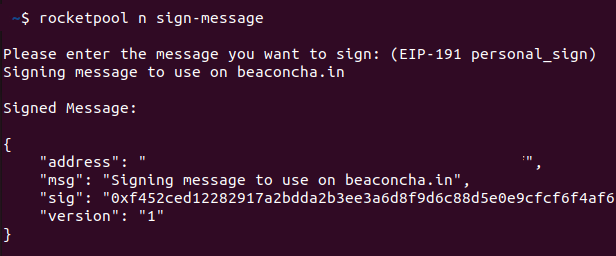
Smartnode v1.5.1에는 rocketpool node sign-message 명령을 사용한 다음 서명하려는 메시지를 제공하여 노드 지갑의 개인 키로 메시지에 서명하는 기능이 포함되어 있습니다.
validator의 이름을 바꾸는 데 사용하려면 'beaconcha.in'이라는 용어가 포함되어야 합니다.
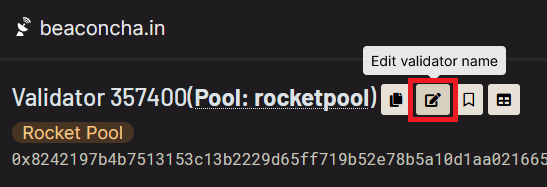
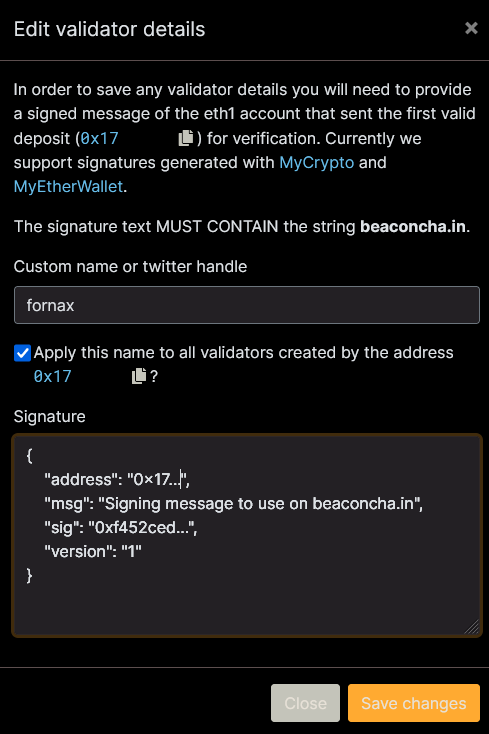
Beaconcha.in에서 validator 페이지를 열고 Edit validator name 버튼을 클릭하십시오.
sign-message 명령의 결과를 복사하여 "Signature" 필드에 붙여넣으십시오.
원하는 닉네임을 입력하고 Save changes 버튼을 클릭하십시오.
Uptimerobot: 가동 시간을 위한 포트 스캔
Uptimerobot 서비스는 열린 포트에 대해 IP 주소를 스캔하는 간단한 서비스입니다. 지정한 포트에서 머신을 사용할 수 없게 되면 Uptimerobot이 문제가 있다는 알림을 보낼 수 있습니다. 이 서비스에는 이메일, 푸시 알림, SMS, 전화 통화 및 웹훅을 포함한 다양한 알림 옵션이 있습니다.
설정 화면은 다음과 같습니다:
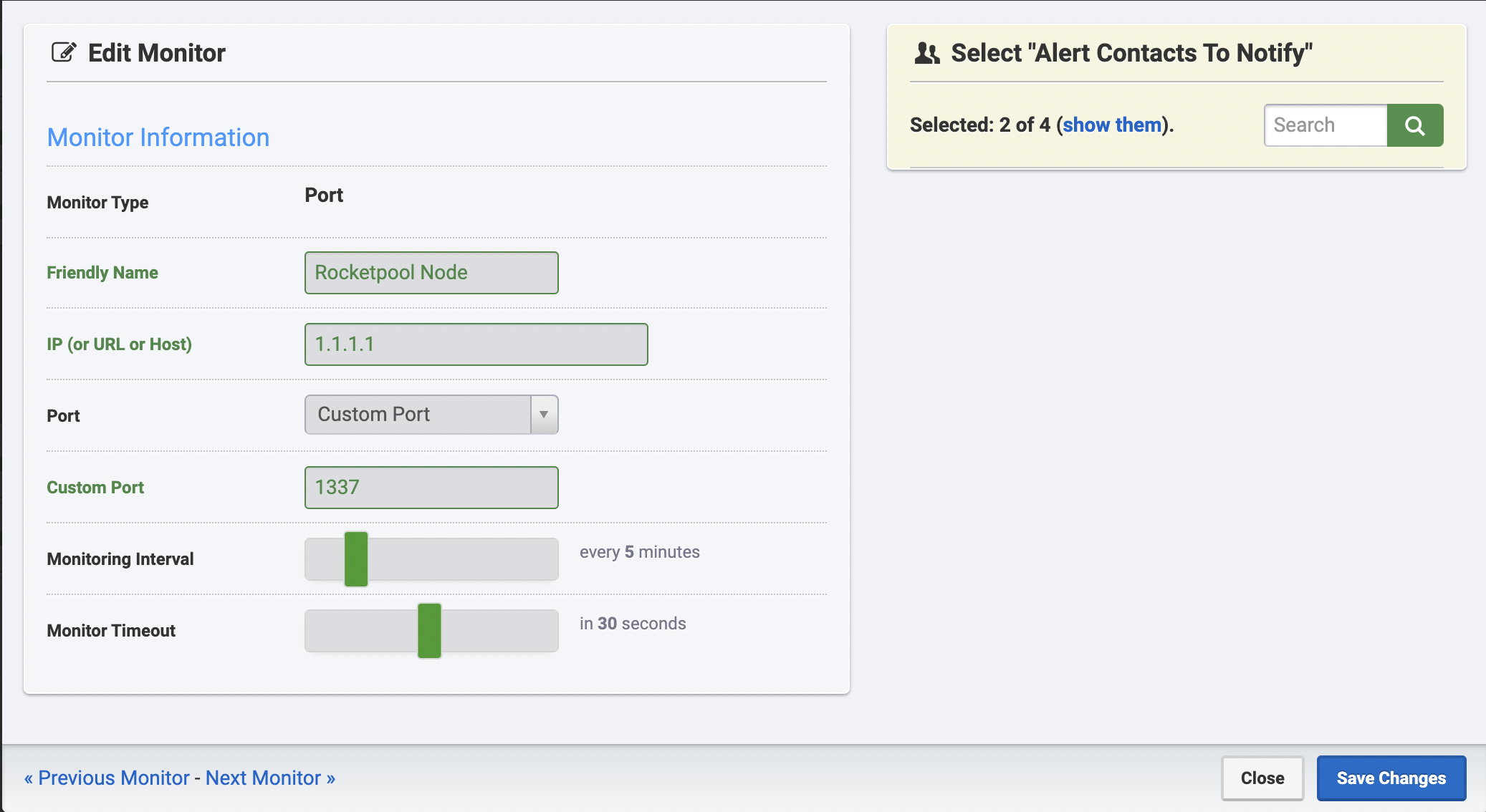
모니터링할 IP는 노드의 외부 IP이며, ssh로 노드에 로그인하거나 물리적으로 로그인하고 브라우저에서 icanhazip.com을 열거나 터미널에서 다음 명령을 실행하여 찾을 수 있습니다:
모니터링할 포트는 노드 설정에 따라 다릅니다. 일반적인 Smartnode 설치를 실행하는 사용자는 Execution 및 Consensus 클라이언트에 대해 각각 포트 30303 및 9001을 전달했을 가능성이 높으므로 가동 시간 모니터링에 좋은 선택입니다.
Rocketpool Metrics 대시보드
Rocket Pool 네트워크 전체뿐만 아니라 노드 성능 개요를 제공하기 위한 여러 커뮤니티 주도 이니셔티브가 있습니다.
Pushover로 스크립팅(고급)
알림 알림으로 Smartnode 스택 모니터링은 노드에 사용 가능한 업데이트가 있을 때 알림을 포함하는 Smartnode 알림 알림 기능을 사용하는 방법을 안내합니다.
Pushover 서비스를 사용하면 푸시 알림을 보낼 수 있습니다.
이것은 수행할 고급 활동입니다. 셸 스크립팅에 익숙하다면 도움이 될 수 있지만 셸 환경에 익숙하지 않다면 권장하지 않습니다.
Pushover를 시작하려면:
- pushover.net에서 계정 생성
- API 토큰 생성
- Pushover 모바일 앱 및/또는 브라우저 확장 프로그램 설치
- 관심 있는 모든 작업에 대해 Pushover API 호출
푸시 알림을 보내기 위해 Pushover API를 호출하는 것은 다음과 같이 구조화된 curl 호출을 통해 수행됩니다:
예: 업데이트 사용 가능 시 푸시 알림
unattended-upgrades 및 update-nofifier 패키지를 사용하여 자동 업데이트를 설정한 경우 노드에 사용 가능한 업데이트가 있을 때 푸시 알림을 받고 싶을 수 있습니다.
이를 수행하는 잠재적인 방법은 ~/update-notifier.sh에 스크립트를 생성하고 crontab을 사용하여 매일 9:00에 트리거하는 것입니다.
이를 수행하려면 먼저 다음을 실행하여 스크립트를 생성하십시오:
그런 다음 다음 스크립트를 붙여넣으십시오:
다음으로 다음 명령을 실행하여 스크립트를 실행 가능으로 표시하십시오:
이제 다음 명령을 실행하여 crontab을 여십시오:
그런 다음 화살표 키를 사용하여 아래로 스크롤하고 * 9 * * * ~/update-notifier.sh 줄을 추가하여 파일이 다음과 같이 보이도록 합니다:
그런 다음 control+x를 눌러 종료하고 변경 사항을 저장할지 묻는 메시지가 표시되면 Y를 누르십시오.
이제 업데이트가 있는 경우 현지 시간 09:00에 알림을 받아야 합니다. 터미널에 다음을 입력하여 스크립트를 수동으로 실행할 수 있습니다:
예: APC UPS 데몬이 활성화되면 알림 받기
일부 홈 staker는 전원이 꺼질 때 노드가 정상적으로 종료되도록 apcupsd 유틸리티와 함께 무정전 전원 공급 장치를 사용하고 있습니다.
apcupsd 유틸리티는 apccontrol 스크립트를 사용하여 로직을 관리하므로 /etc/apcupsd/apccontrol 파일을 편집하여 이 데몬의 활동을 모니터링할 수 있습니다.
이를 수행하려면 다음을 실행하십시오:
그런 다음 줄의 상단에 다음 코드를 추가하여 파일이 다음과 같이 보이도록 합니다:
이렇게 하면 주기적인 "자체 테스트" 기능을 포함하여 UPS 데몬이 조치를 취할 때마다 푸시 알림이 전송됩니다.