
Подготовка ноды к работе
Если вы здесь, значит вы успешно запустили сервисы Smartnode, создали кошелек и завершили синхронизацию цепей Execution и Consensus на соответствующих клиентах. Если это так, то вы готовы зарегистрировать свою ноду в сети Rocket Pool и создать megapool с валидатором! Если нет, пожалуйста, просмотрите предыдущие разделы и вернитесь сюда после выполнения этих шагов.
Перед созданием megapool и нового валидатора необходимо выполнить несколько шагов для завершения подготовки вашей ноды. Их нужно выполнить только один раз; после этого, если вы захотите создать несколько валидаторов на своей ноде, вы можете сразу перейти к разделу Создание валидатора Megapool.
Пополнение кошелька ноды
Регистрация ноды и запуск валидатора требуют отправки транзакций в сеть Ethereum из вашего кошелька ноды. Это означает, что у вас должны быть ETH для оплаты газа этих транзакций. Если вы хотите застейкать RPL, вы можете сделать это напрямую на ноде или (предпочтительнее) использовать функцию Stake on Behalf на веб-сайте Rocket Pool, чтобы застейкать для вашей ноды RPL из вашего холодного кошелька. Мы обсудим функцию Stake on Behalf позже в этом руководстве, когда придет время застейкать ваш RPL.
ETH, необходимый для комиссий за газ для настройки ноды с одним minipool, составляет около 0.0025 ETH, умноженные на текущую цену газа в gwei. Например, при цене газа 30 gwei вы заплатите около 0.075 ETH в комиссиях за газ.
Смотрите эту таблицу для оценки комиссий за газ в различных сетевых условиях.
Если вы работаете в тестовой сети Hoodi, пожалуйста, смотрите раздел Практика с тестовой сетью, чтобы узнать, как получить тестовый ETH.
Для тестового RPL мы добавили аналогичную функцию faucet прямо в CLI. Пожалуйста, смотрите руководство Получение тестового RPL на Hoodi для его получения.
Регистрация ноды в сети
Когда у вас есть ETH в кошельке, вы можете зарегистрировать свою ноду в сети Rocket Pool для доступа ко всем ее функциям. Для этого выполните следующую команду:
Вам будет предложено указать часовой пояс, в котором вы хотите зарегистрироваться.
По умолчанию он определяется из системных часов, но вы можете изменить его, если хотите.
Любой часовой пояс в формате Страна/Город из этого списка должен быть приемлемым.
Часовой пояс используется только для глобальной карты операторов нод, отображаемой на главном сайте.
Вам не обязательно устанавливать его на ваш фактический часовой пояс, если у вас есть соображения безопасности.
Если вы предпочитаете оставаться анонимным, используйте общий вариант, такой как Etc/UTC.
После завершения вы официально станете членом сети Rocket Pool!
Установка основного адреса для вывода средств
Прежде всего, мы настоятельно рекомендуем изменить основной адрес для вывода средств вашей ноды. Это адрес, на который будут отправлены все ваши вознаграждения RPL от контрольных точек, ваш застейканный RPL и ваш ETH из Beacon Chain, когда вы получите вознаграждения за контрольную точку или выйдете из валидатора и выведете средства из своего megapool.
При желании вы можете установить адрес для вывода ETH и новый для вашего RPL. Если установлен адрес для вывода RPL, он сможет инициировать и получать RPL из вознаграждений за инфляцию и не будет влиять на вознаграждения за консенсус ETH или что-либо связанное с ETH. Если вы не установили адрес для вывода RPL, основной адрес для вывода средств будет получать также и вознаграждения RPL. По умолчанию тот, кто контролирует основной адрес для вывода средств, может получить доступ ко ВСЕМ вашим застейканным RPL, ETH и вознаграждениям.
Адрес, используемый для пополнения ноды ETH, должен быть основным адресом для вывода средств для ноды. Нажмите здесь, чтобы прочитать о стейкинге ETH от имени ноды.
При первоначальной настройке ноды он устанавливается на адрес кошелька вашей ноды. Однако, по соображениям безопасности, крайне важно установить его на другой адрес, контролируемый холодным кошельком. Холодным кошельком может быть аппаратный кошелек (например, Ledger, Trezor или Grid+), или кошелек смарт-контракта (например, Argent).
Мы настоятельно рекомендуем НЕ использовать горячий кошелек, такой как MetaMask, в качестве основного адреса для вывода средств.
Таким образом, если кошелек вашей ноды будет скомпрометирован, злоумышленник не получит доступа к вашим застейканным ETH и RPL, заставив вас выйти, потому что все эти средства будут отправлены на ваш отдельный холодный кошелек (который, мы надеемся, они не имеют).
Основные адреса для вывода средств устанавливаются на уровне оператора ноды. Если вы создадите несколько валидаторов megapool, все они будут ссылаться на один и тот же основной адрес для вывода средств, поэтому вам нужно выполнить эту настройку только один раз.
Смотрите здесь основы безопасности кошелька от Ethereum Foundation.
Есть два разных способа сделать это. Пожалуйста, прочитайте оба варианта ниже, чтобы определить, какой из них применим к вам.
Используйте этот метод, если ваш новый основной адрес для вывода средств может использоваться для подписания транзакций через MetaMask или WalletConnect.
ПРИМЕЧАНИЕ
Этот метод потребует от вас отправить транзакцию с вашего нового основного адреса для вывода средств, поэтому у вас уже должно быть небольшое количество ETH на этом адресе.ПРИМЕЧАНИЕ
Для пользователей аппаратных кошельков Ledger обратите внимание, что Ledger Live еще не поддерживает MetaMask или WalletConnect нативно. Вам нужно будет использовать MetaMask и подключить его к вашему Ledger вместо этого. Следуйте официальным инструкциям Ledger, чтобы сделать это.Для работы с веб-сайтом Rocket Pool вам нужно будет подключить ваш Ledger, разблокировать его и открыть приложение ETH. Вам также нужно будет включить "blind signing" для текущей сессии; вы можете найти это в разделе Настройки приложения ETH на устройстве. Blind signing автоматически отключится после закрытия сессии.
Если вы используете Hoodi Testnet и хотите использовать ваш Ledger в качестве основного адреса для вывода средств, вы должны сначала создать новый кошелек Ethereum на вашем Ledger, чтобы не подключать ваш действующий адрес к тестовой сети, что обычно вызывает путаницу. Убедитесь, что выбрали Hoodi Testnet в выпадающем меню выбора сети при подключении вашего Ledger к MetaMask. Обратите внимание, что Ledger Live не будет показывать ваш баланс в тестовой сети, но другие приложения, которые поддерживают тестовую сеть (такие как MetaMask и Etherscan), смогут отобразить его.
- Выполните
rocketpool node set-primary-withdrawal-address 'адрес вашего холодного кошелька или ENS имя'. Ваш новый основной адрес для вывода средств будет помечен как "ожидающий". До подтверждения будет использоваться ваш старый основной адрес для вывода средств. - Для подтверждения вы должны отправить специальную транзакцию с вашего нового основного адреса для вывода средств в контракт megapool, чтобы подтвердить, что вы владеете основным адресом для вывода средств.
- Самый простой способ сделать это - перейти на сайт Rocket Pool для основного адреса для вывода средств (для Hoodi Testnet или для Mainnet).
- Если вы еще не подключили Metamask или WalletConnect к веб-сайту Rocket Pool, сделайте это сейчас. Нажмите кнопку select wallet в центре экрана и выберите MetaMask или WalletConnect в зависимости от того, какой кошелек вы хотите использовать. Затем вам будет предложено подтвердить подключение. Например, используя MetaMask:
Нажмите Next, затем нажмите Confirm, чтобы разрешить веб-сайту Rocket Pool использовать ваш кошелек. 3. Выберите primary Withdrawal Address из верхнего меню (или меню-гамбургер с левой стороны, если вы на мобильном устройстве). 4. Вы увидите этот запрос:
-
Введите здесь адрес кошелька вашей ноды и нажмите кнопку Check Mark, чтобы продолжить.
-
Вам будет предложен вопрос, хотите ли вы установить новый основной адрес для вывода средств ноды или подтвердить ожидающий. Выберите Confirm.
-
Теперь в вашем кошельке должен появиться новый диалог подтверждения. Опять же, используя MetaMask в качестве примера, нажмите на значок MetaMask, чтобы открыть его, и вы должны увидеть что-то вроде этого:
Нажмите Confirm, чтобы отправить транзакцию в сеть. Это займет некоторое время, пока она не будет включена в блок, но как только это произойдет, вы увидите диалог подтверждения:
- Ваш новый основной адрес для вывода средств теперь будет подтвержден и активирован. Вы можете просмотреть это с помощью
rocketpool node status.
После этого вы больше не сможете изменить свой основной адрес для вывода средств с помощью команды set-primary-withdrawal-address.
Чтобы изменить его, вам нужно будет отправить подписанную транзакцию с вашего активного основного адреса для вывода средств (того, на который вы только что переключились).
Веб-сайт Rocket Pool имеет функцию, которая поможет вам это сделать.
Установка адреса сигнализации Snapshot
Установка адреса сигнализации Snapshot позволит вам участвовать в голосованиях Snapshot в браузере или на мобильном устройстве без необходимости раскрывать ключи ноды в горячем кошельке.
Вам нужно подготовить несколько вещей:
- Адрес вашей ноды
- Адрес, который вы хотите использовать для голосования в snapshot (адрес сигнализации)
Вы будете подписывать сообщение, говорящее, что адрес вашей ноды может делегировать новому адресу. Это сообщение заявляет о вашем намерении использовать адрес вашего кошелька в качестве адреса сигнализации Snapshot.
Выберите, какую сеть вы используете, на одной из вкладок ниже.
Не загружайте приватный ключ вашей ноды в горячий кошелек. Пожалуйста, выберите другую учетную запись в качестве адреса сигнализации. После установки адреса сигнализации вы можете использовать его для голосования в Snapshot с правом голоса вашей ноды.
Начните с подключения адреса, который вы хотите использовать в качестве адреса сигнализации к веб-сайту, используя MetaMask, WalletConnect или любой из других методов, которые поддерживает веб-сайт. Затем вам будет представлен этот диалог для поиска адреса вашей ноды.
Далее введите адрес вашей ноды и нажмите оранжевую кнопку "Find". Это проверит, является ли адрес зарегистрированной нодой, а затем переведет вас к следующему шагу.
Убедитесь, что у вас правильный адрес ноды, прежде чем делать это! если вам нужно подтвердить адрес вашей ноды, вы можете
быстро получить его через CLI, используя команду rocketpool node status.
После входа и подтверждения адреса вашей ноды вы увидите свой адрес сигнализации Snapshot. Он должен быть таким же, как учетная запись, в которую вы вошли на сайт. Дважды проверьте, что это правильно, прежде чем продолжить. Как только вы уверены, что вы вошли в желаемую учетную запись, нажмите оранжевую кнопку "Sign Message". Вы увидите запрос в расширении вашего кошелька для подписания следующего сообщения:
Подписание не будет стоить вам газа, но установка будет. После подписания интерфейс даст вам команду для вставки в smartnode. Скопируйте и вставьте ее в CLI вашего smartnode и следуйте подсказанным шагам. Команда должна выглядеть примерно так:
Если вы видите это сообщение в своем CLI, все готово!
Не беспокойтесь, если вы случайно закрыли сайт или потеряли команду. Вы можете просто повторить шаги и подписать
снова, используя тот же адрес ноды и адрес сигнализации. Интерфейс использует signer.Signmessage() из библиотеки ethers,
что означает, что ваша подпись детерминирована при одинаковом вводе.
Нажмите здесь, чтобы узнать больше.
Очистка адреса сигнализации довольно проста, просто используйте эту команду в CLI:
Установка адреса для вывода RPL
Важно понимать разницу между вашим основным адресом для вывода средств и вашим адресом для вывода RPL. По умолчанию ваш адрес для вывода RPL не установлен, и ваш основной адрес для вывода средств - это место, куда будут отправлены все ваши вознаграждения RPL от контрольных точек, ваш застейканный RPL и ETH из Beacon Chain.
Вы можете установить отдельный адрес для вывода RPL, если хотите. Если установлен адрес для вывода RPL, он сможет инициировать и получать RPL из вознаграждений за инфляцию и не будет влиять на вознаграждения за консенсус ETH или что-либо связанное с ETH. В этом случае ваш основной адрес для вывода средств больше не будет иметь никаких полномочий над действиями, связанными с RPL.
Это создает некоторые интересные возможности, когда RPL может быть предоставлен сущностью оператору ноды, который не хочет иметь экспозицию к RPL. Эта сущность затем может получать вознаграждения RPL за предоставление необходимого страхового залога для ноды. Другими словами, это позволяет различным субъектам предоставлять каждый тип залога.
При первоначальной настройке ноды ваш адрес для вывода RPL по умолчанию не установлен. Если вы решите установить адрес для вывода RPL, крайне важно установить его на другой адрес, контролируемый холодным кошельком. Холодным кошельком может быть аппаратный кошелек (например, Ledger, Trezor или Grid+), или кошелек смарт-контракта (например, Safe).
Мы настоятельно рекомендуем НЕ использовать горячий кошелек, такой как MetaMask, в качестве адреса для вывода RPL.
Таким образом, если кошелек вашей ноды будет скомпрометирован, злоумышленник не получит доступа к вашему застейканному RPL, заставив вас выйти, потому что все эти средства будут отправлены на ваш отдельный холодный кошелек (который, мы надеемся, они не имеют).
Адреса для вывода RPL устанавливаются на уровне оператора ноды. Если вы создадите несколько валидаторов megapool, все они будут ссылаться на один и тот же адрес для вывода RPL, поэтому вам нужно выполнить эту настройку только один раз.
Смотрите здесь основы безопасности кошелька от Ethereum Foundation.
Есть два разных способа сделать это. Пожалуйста, прочитайте оба варианта ниже, чтобы определить, какой из них применим к вам.
Используйте этот метод, если ваш новый адрес для вывода RPL может использоваться для подписания транзакций через MetaMask или WalletConnect.*
ПРИМЕЧАНИЕ
Этот метод потребует от вас отправить транзакцию с вашего нового адреса для вывода RPL, поэтому у вас уже должно быть небольшое количество ETH на этом адресе.ПРИМЕЧАНИЕ
Для пользователей аппаратных кошельков Ledger обратите внимание, что Ledger Live еще не поддерживает MetaMask или WalletConnect нативно. Вам нужно будет использовать MetaMask и подключить его к вашему Ledger вместо этого. Следуйте официальным инструкциям Ledger, чтобы сделать это.Для работы с веб-сайтом Rocket Pool вам нужно будет подключить ваш Ledger, разблокировать его и открыть приложение ETH. Вам также нужно будет включить "blind signing" для текущей сессии; вы можете найти это в разделе Настройки приложения ETH на устройстве. Blind signing автоматически отключится после закрытия сессии.
Если вы используете Hoodi Testnet и хотите использовать ваш Ledger в качестве адреса для вывода RPL, вы должны сначала создать новый кошелек Ethereum на вашем Ledger, чтобы не подключать ваш действующий адрес к тестовой сети, что обычно вызывает путаницу. Убедитесь, что выбрали Hoodi Testnet в выпадающем меню выбора сети при подключении вашего Ledger к MetaMask. Обратите внимание, что Ledger Live не будет показывать ваш баланс в тестовой сети, но другие приложения, которые поддерживают тестовую сеть (такие как MetaMask и Etherscan), смогут отобразить его.
- Выполните
rocketpool node set-rpl-withdrawal-address 'адрес вашего холодного кошелька или ENS имя'. Ваш новый адрес для вывода RPL будет помечен как "ожидающий". До подтверждения будет использоваться ваш старый адрес для вывода RPL. - Для подтверждения вы должны отправить специальную транзакцию с вашего нового адреса для вывода RPL в контракт megapool, чтобы подтвердить, что вы владеете адресом для вывода RPL.
- Самый простой способ сделать это - перейти на сайт Rocket Pool для адреса вывода RPL (для Hoodi Testnet или для Mainnet).
- Если вы еще не подключили Metamask или WalletConnect к веб-сайту Rocket Pool, сделайте это сейчас. Нажмите кнопку select wallet в центре экрана и выберите MetaMask или WalletConnect в зависимости от того, какой кошелек вы хотите использовать. Затем вам будет предложено подтвердить подключение. Например, используя MetaMask:
Нажмите Next, затем нажмите Confirm, чтобы разрешить веб-сайту Rocket Pool использовать ваш кошелек. 3. Выберите RPL Withdrawal Address из верхнего меню (или меню-гамбургер с левой стороны, если вы на мобильном устройстве). 4. Вы увидите этот запрос:
- Введите здесь адрес кошелька вашей ноды и нажмите оранжевую кнопку Find, чтобы продолжить.
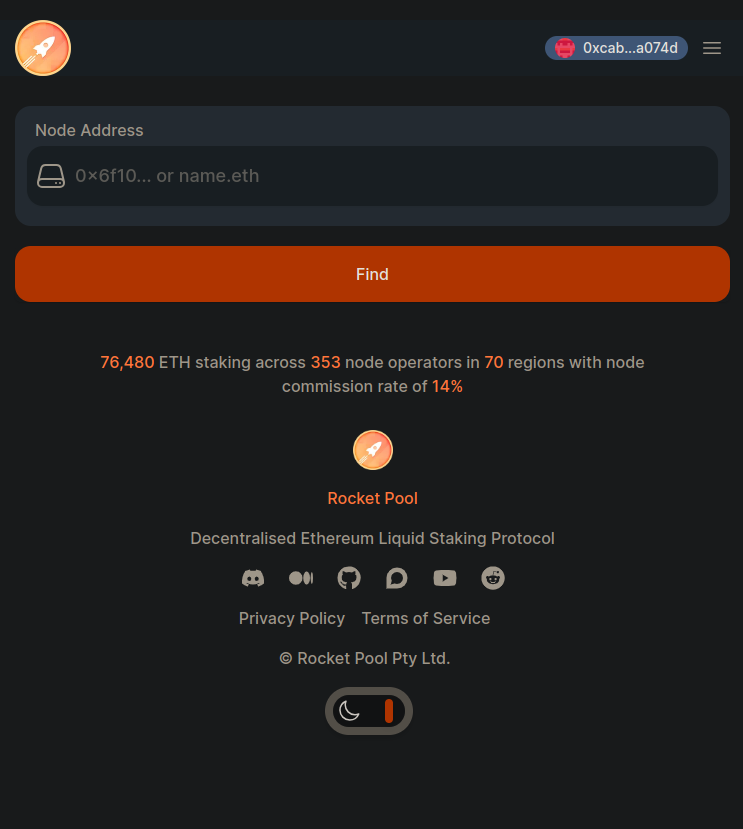
- Вам будет предложено подтвердить ожидающий адрес для вывода RPL. Это должен быть тот же адрес, который вы использовали при выполнении этой команды ранее:
rocketpool node set-rpl-withdrawal-addressВыберите Confirm Pending, когда будете готовы. - Теперь в вашем кошельке должен появиться новый диалог подтверждения. Опять же, используя MetaMask в качестве примера, нажмите на значок MetaMask, чтобы открыть его, и вы должны увидеть что-то вроде этого:
Нажмите Confirm, чтобы отправить транзакцию в сеть. Это займет некоторое время, пока она не будет включена в блок, но как только это произойдет, вы увидите диалог подтверждения:
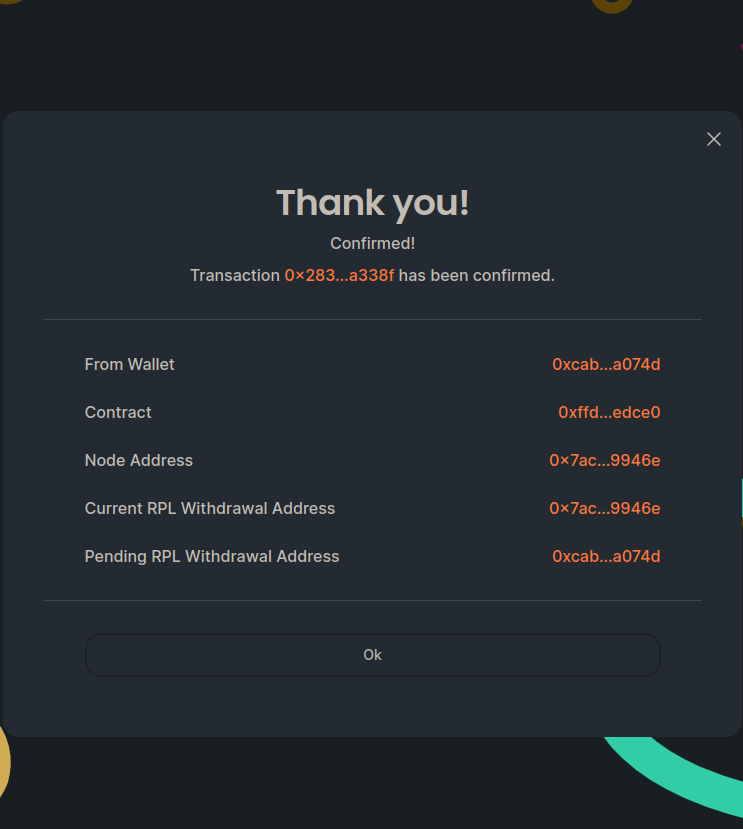
- Ваш новый адрес для вывода RPL теперь будет подтвержден и активирован. Вы можете просмотреть это с помощью
rocketpool node status.
После этого вы больше не сможете изменить свой адрес для вывода RPL с помощью команды set-rpl-withdrawal-address.
Чтобы изменить его, вам нужно будет отправить подписанную транзакцию с вашего активного адреса для вывода RPL (того, на который вы только что переключились).
Веб-сайт Rocket Pool имеет функцию, которая поможет вам это сделать.
Если вы хотите отменить адрес для вывода RPL, процесс довольно прост. Во-первых, вы захотите вернуться на страницу адреса вывода RPL на веб-сайте Rocket Pool.
Если вы вошли с адреса для вывода RPL ноды, вы сможете нажать кнопку unset справа здесь:
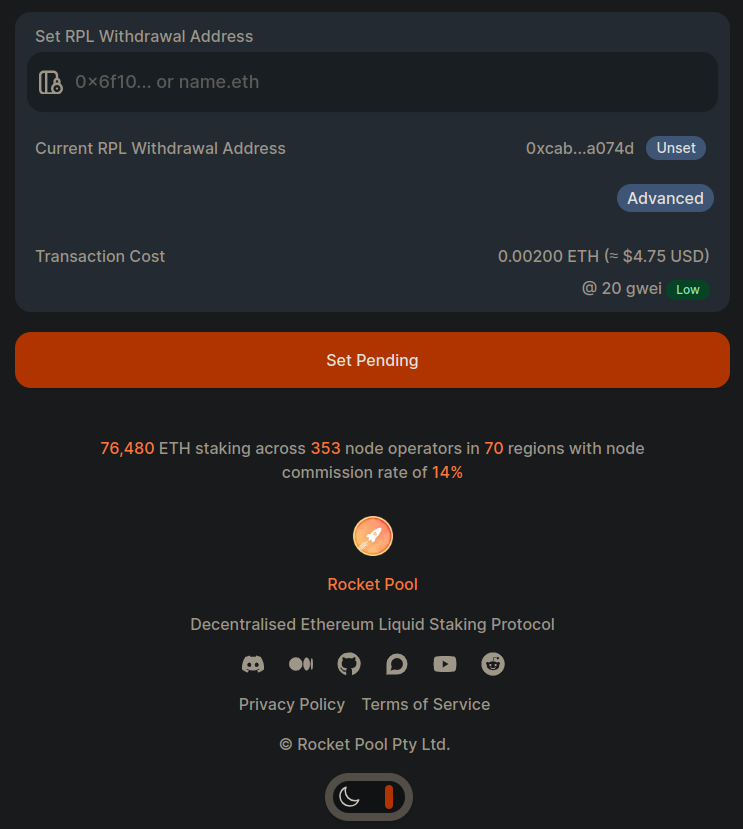
Нажатие unset приведет вас на страницу, где вы можете подтвердить детали. Если вас устраивает то, что вы видите, нажмите оранжевую кнопку unset, чтобы отправить транзакцию в сеть.
Вот и все, что касается установки адреса для вывода RPL! Мы надеемся, что вы нашли процесс быстрым и легким.
Не стесняйтесь заглянуть на наш Discord сервер, чтобы сообщить нам, что вы думаете об этом, и следить за развитием проекта.
Привязка ENS имени к кошельку ноды
Если вы хотите, чтобы адрес кошелька вашей ноды был привязан к удобочитаемому имени, например alice.eth, выполните следующие шаги:
-
Приобретите ENS имя на официальном сайте ENS.
-
Все еще на сайте ENS, настройте прямое разрешение для имени, определив, какой адрес будет использоваться, когда кто-то ссылается на ваше имя
.eth.
- Выберите "My account"
- Нажмите на ENS имя, которое вы хотите редактировать
- Нажмите на "Add/edit record"
- Введите желаемый адрес ETH, нажмите "Confirm" и отправьте транзакцию.
- После подтверждения предыдущей транзакции вы можете использовать CLI Smartnode для настройки обратного разрешения. Это позволит приложениям сопоставлять обратно от адреса кошелька вашей ноды к вашему имени
.eth.
Выполните команду:
Это действие также требует отправки транзакции. Вам нужно будет подтвердить желаемые параметры и отправить транзакцию.
Убедитесь, что вы завершили шаг 2 для настройки прямого разрешения перед запуском команды CLI для настройки обратного разрешения. Это мера безопасности, чтобы остановить кошельки от попыток выдать себя за ENS имя, которым они не управляют.
- После того, как транзакция была успешно включена в блок, выполните
rocketpool node status, чтобы увидеть, что ваш кошелек теперь связан с вашим ENS именем.
Следующие шаги
Следующие шаги по подготовке вашей ноды научат вас настройке резервной ноды, как работают приоритетные комиссии, вашему Fee Distributor и Smoothing Pool, а также MEV. Каждая тема потребует от вас сделать выбор о том, как вы хотите запустить свою ноду. Пожалуйста, переходите к следующим разделам в руководстве, когда будете готовы.
После того, как вы закончите с этими темами, вы будете проведены через процесс создания валидатора megapool и получения вознаграждений за стейкинг.